VisitKit pas à pas : de la page de réservation à la première réservation
Avec VisitKit, vos clients réservent eux-mêmes : ils ouvrent votre lien, choisissent une prestation et un créneau libre, et vous recevez une notification dans Telegram. La configuration prend quelques minutes.
1. Créez une page de réservation
Ouvrez VisitKit dans Telegram et touchez « Créer une page de réservation ». Indiquez le nom sous lequel vos clients vous connaissent et quelques mots sur ce que vous faites. Si les clients viennent chez vous, remplissez « Adresse » : ils la verront sur la page, dans les rappels et dans leur agenda. Le nom du lien est formé à partir de votre nom et peut être modifié ; vérifiez le fuseau horaire.
2. Ajoutez vos prestations et vos horaires
Touchez « Ajouter une prestation » : un nom, sa durée et, si vous voulez, un prix. Ensuite, dans « Réglages », définissez vos « Horaires de travail » pour chaque jour de la semaine et vos « Jours de repos ». Les clients ne voient que les créneaux libres des 30 prochains jours.
3. Partagez votre lien
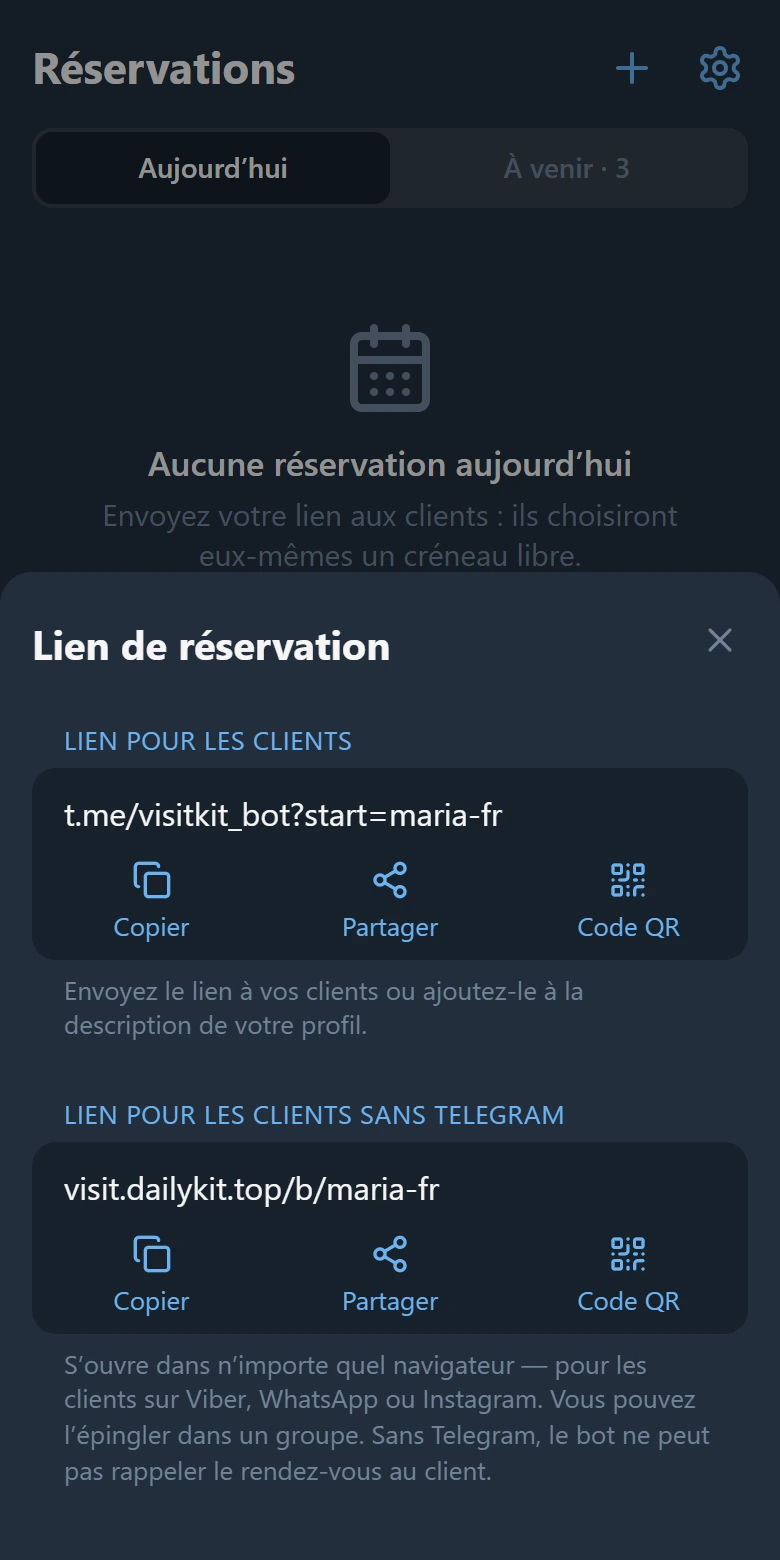
Sous vos réservations, touchez « Partager le lien de réservation ». Trois chemins mènent à la même page :
- le lien pour Telegram : envoyez-le dans un chat, mettez-le dans votre bio ou imprimez son QR code ;
- « Envoyer une carte de réservation dans un chat » : un message avec un bouton de réservation part dans votre groupe ou votre canal ; épinglez-le, et les clients réservent depuis là ;
- le « Lien pour les clients sans Telegram » : pour Viber, WhatsApp ou Instagram ; la page s’ouvre dans n’importe quel navigateur, dans la langue du client.
4. Comment un client réserve
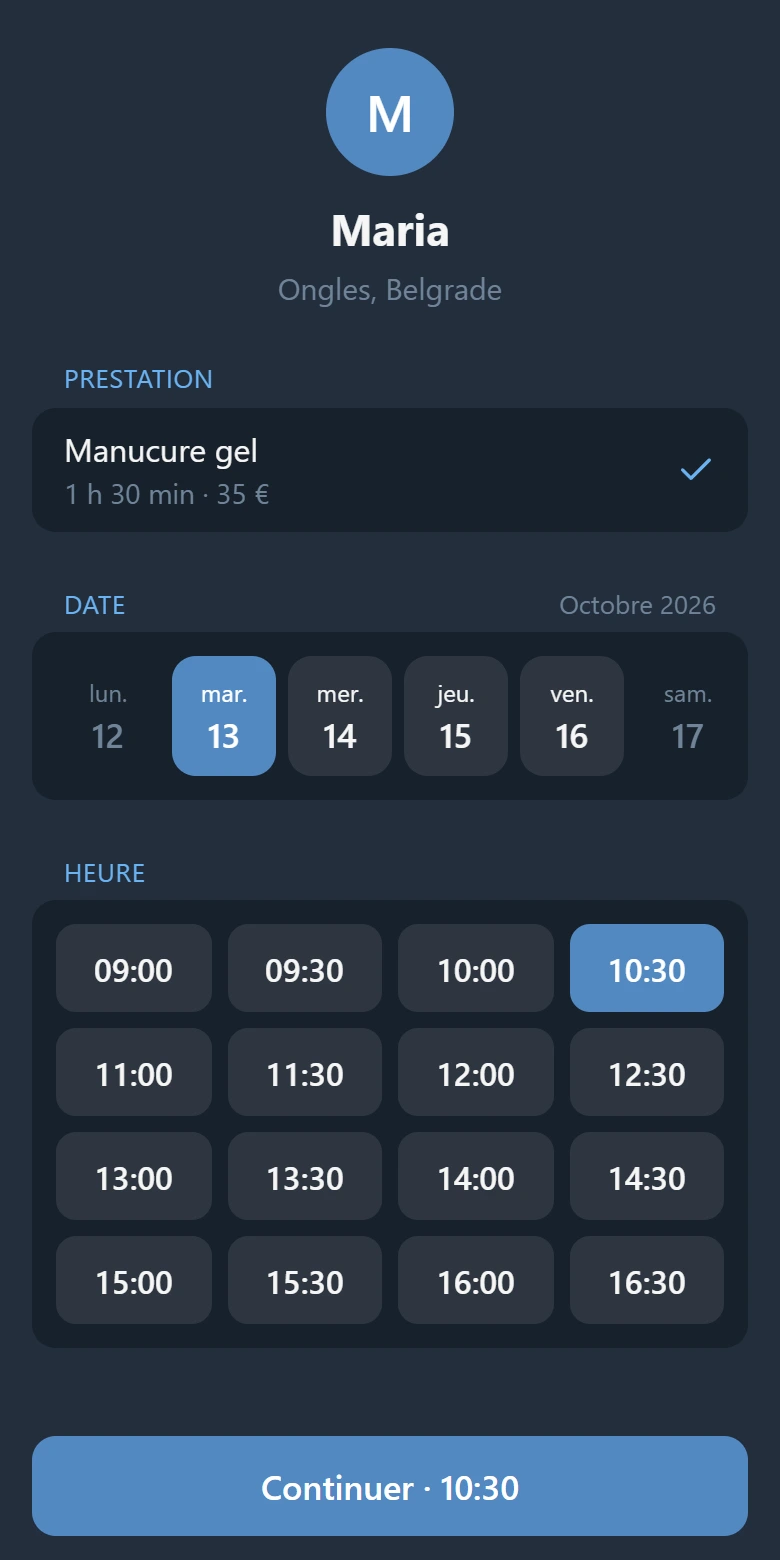
Le client choisit une prestation, un jour et un créneau libre, puis laisse un nom et un numéro de téléphone. Dans Telegram, le numéro est facultatif : le bot confirme la réservation et la rappelle un jour et deux heures avant. Le client peut annuler lui-même, et le créneau redevient libre.
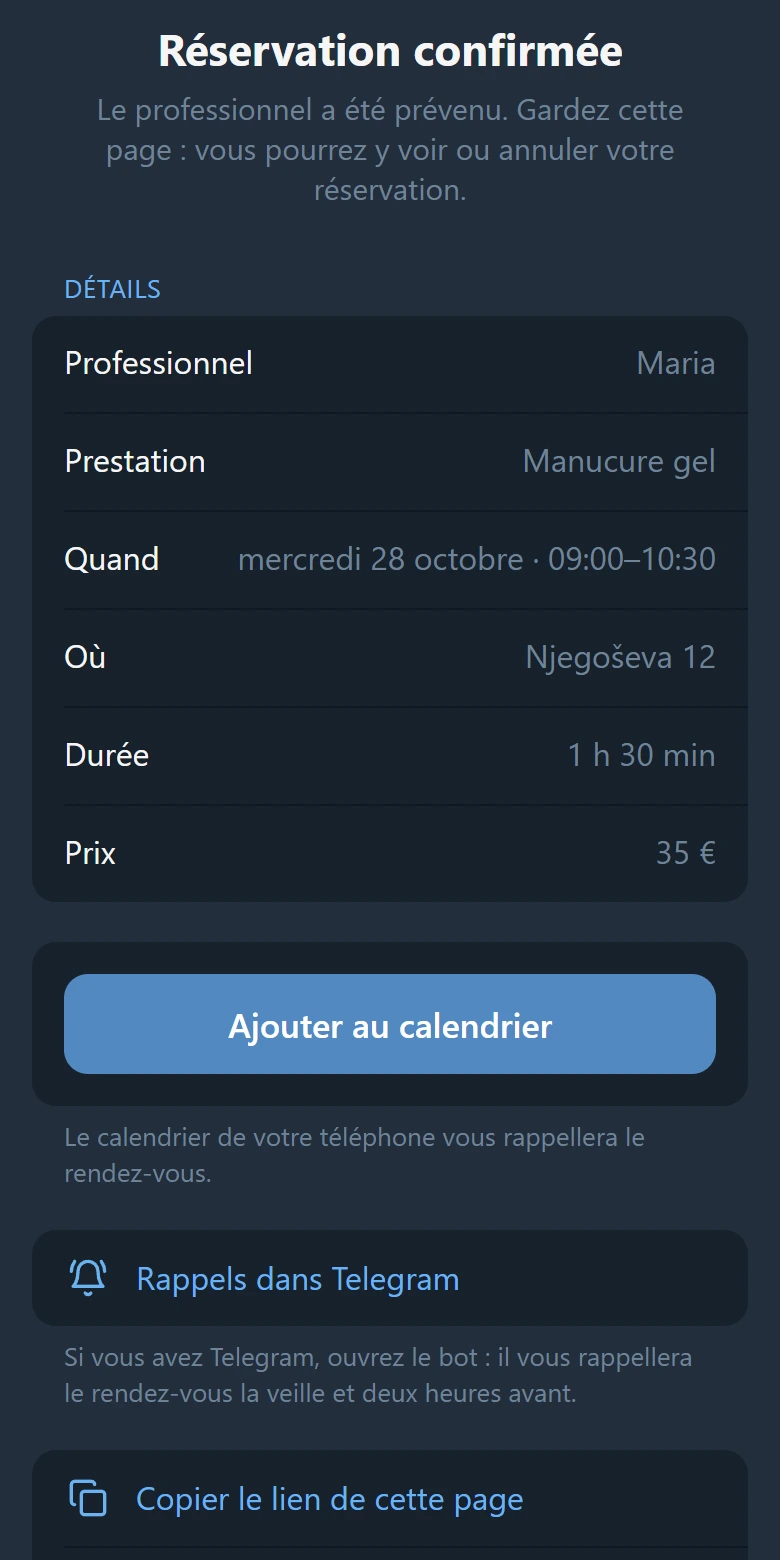
Un client sans Telegram réserve de la même façon, mais dans un navigateur, et le numéro y est obligatoire. Il obtient une page de sa réservation avec le bouton « Ajouter au calendrier » : l’agenda de son téléphone lui rappelle le rendez-vous.
5. Vos réservations
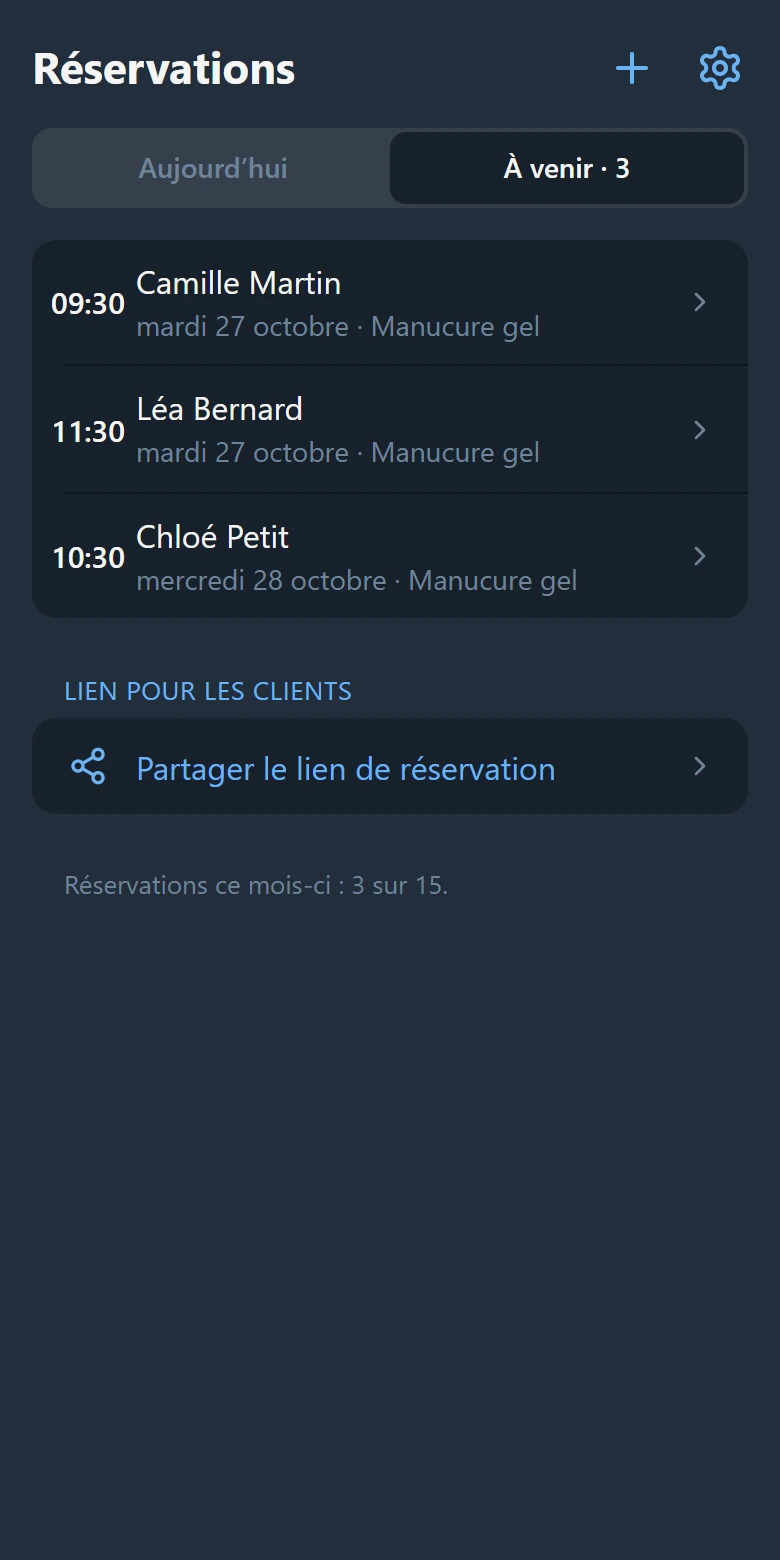
Le bot vous écrit dans Telegram à chaque nouvelle réservation et à chaque annulation. Dans l’app, « Aujourd’hui » et « À venir » listent vos réservations ; touchez-en une pour voir le téléphone du client, lui écrire dans Telegram, marquer la visite comme faite ou l’annuler.
Le nom du client, dans le message du bot et dans la réservation, ouvre une discussion avec lui s’il a réservé dans Telegram.
6. Le résumé du jour et les rappels
Chaque matin à 8:00, le bot envoie les réservations du jour, s’il y en a. Vous pouvez désactiver le résumé dans «Réglages» → «Notifications». Cochez-y aussi quand être averti de chaque réservation : «1 heure avant», «30 minutes avant» ou «15 minutes avant» ; plusieurs choix sont possibles.
7. Les réservations dans votre calendrier
Dans «Réglages» → «Calendrier», touchez «Synchroniser avec le calendrier». Sur iPhone et Mac, touchez «Ajouter à Apple Calendrier» : les réservations apparaissent dans Calendrier et se mettent à jour toutes les 15 minutes. Google n’ajoute un calendrier par lien que sur ordinateur : ouvrez les réglages de VisitKit dans Telegram Desktop et touchez «Ajouter à Google Agenda» ; Google met à jour un tel calendrier avec quelques heures de retard. Le calendrier affiche les noms et numéros de vos clients : ne partagez pas le lien. S’il est parti au mauvais endroit, touchez «Désactiver la synchronisation» puis réactivez la synchronisation : l’ancien lien cesse de fonctionner.
8. Les réservations par téléphone et les pauses
Le bouton « + » (« Nouvelle entrée ») inscrit dans votre agenda un client qui a appelé ou qui est passé, et ce créneau est aussi pris sur la page. « Bloquer un créneau » réserve une heure pour la pause déjeuner ou une course.
9. Le tarif
Pendant ses 2 premiers mois, une nouvelle page a Pro offert. Ensuite, jusqu’à 15 réservations par mois sont gratuites, et Pro supprime la limite : 200 Stars par mois (environ $4) ou 1800 Stars pour un an, payés directement dans Telegram. La synchronisation du calendrier fait partie de Pro.
Ouvrez VisitKit dans Telegram et créez votre page : c’est gratuit pour commencer.