VisitKit по шагам: от страницы записи до первой записи
VisitKit даёт клиентам записываться к вам самим: они открывают вашу ссылку, выбирают услугу и свободное время, а вам приходит уведомление в Telegram. Настройка занимает несколько минут.
1. Создайте страницу записи
Откройте VisitKit в Telegram и нажмите «Создать страницу записи». Укажите имя, под которым вас знают клиенты, и пару слов о том, чем занимаетесь. Если клиенты приходят к вам, заполните «Адрес»: его увидят на странице, в напоминаниях и в календаре. Имя ссылки составится из вашего имени, его можно поменять; проверьте часовой пояс.
2. Добавьте услуги и рабочие часы
Нажмите «Добавить услугу»: название, сколько она длится и, если хотите, цена. Затем в «Настройках» задайте «Рабочие часы» по дням недели и «Выходные дни». Клиенты видят только свободное время на ближайшие 30 дней.
3. Поделитесь ссылкой
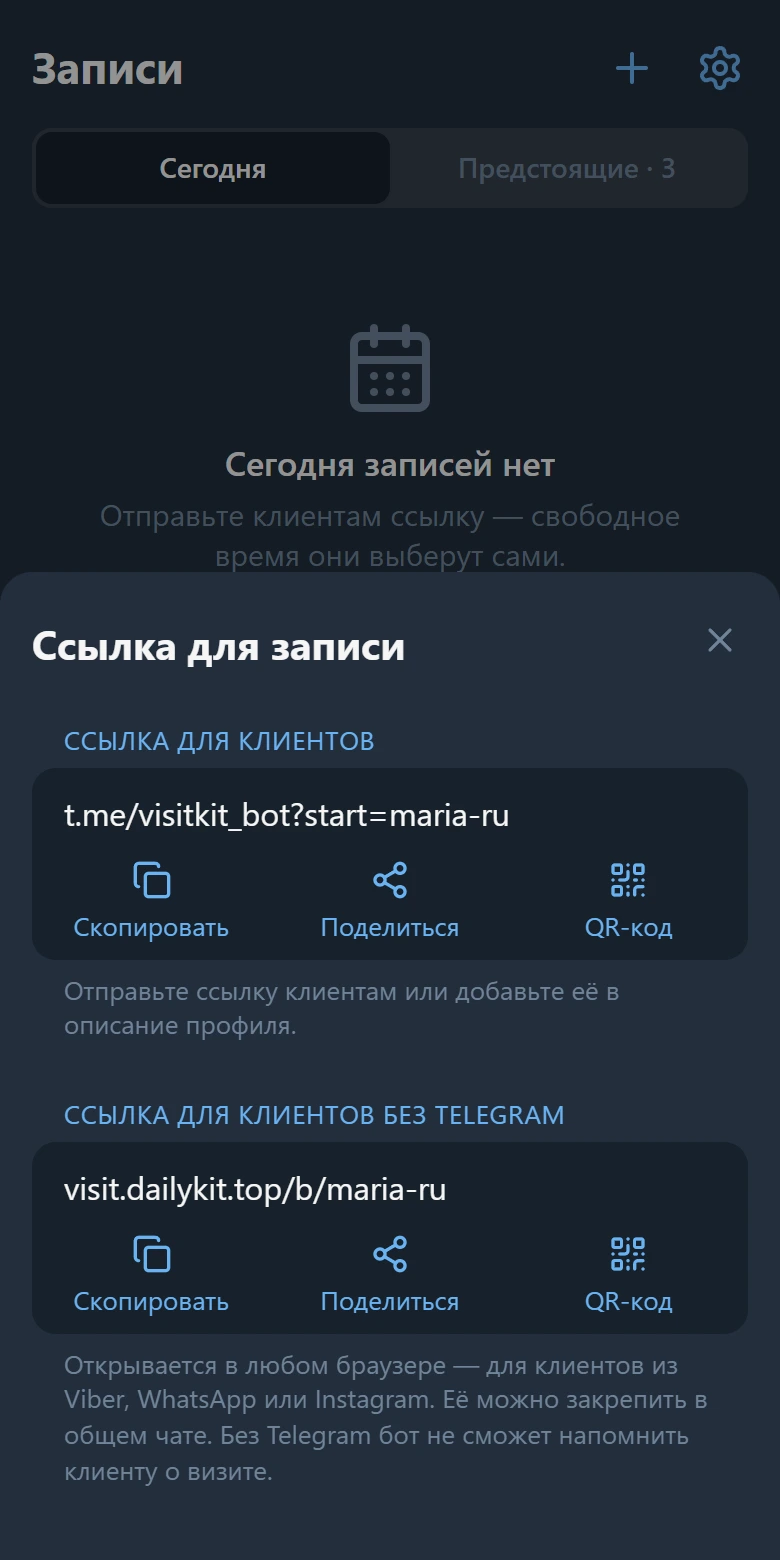
Под записями нажмите «Поделиться ссылкой для записи». К одной и той же странице ведут три пути:
- ссылка для Telegram: отправьте её в чат, поставьте в описание профиля или распечатайте QR-код;
- «Отправить карточку записи в чат»: сообщение с кнопкой записи уйдёт в вашу группу или канал; закрепите его, и клиенты записываются прямо оттуда;
- «Ссылка для клиентов без Telegram»: для Viber, WhatsApp или Instagram; страница откроется в любом браузере, на языке клиента.
4. Как записывается клиент
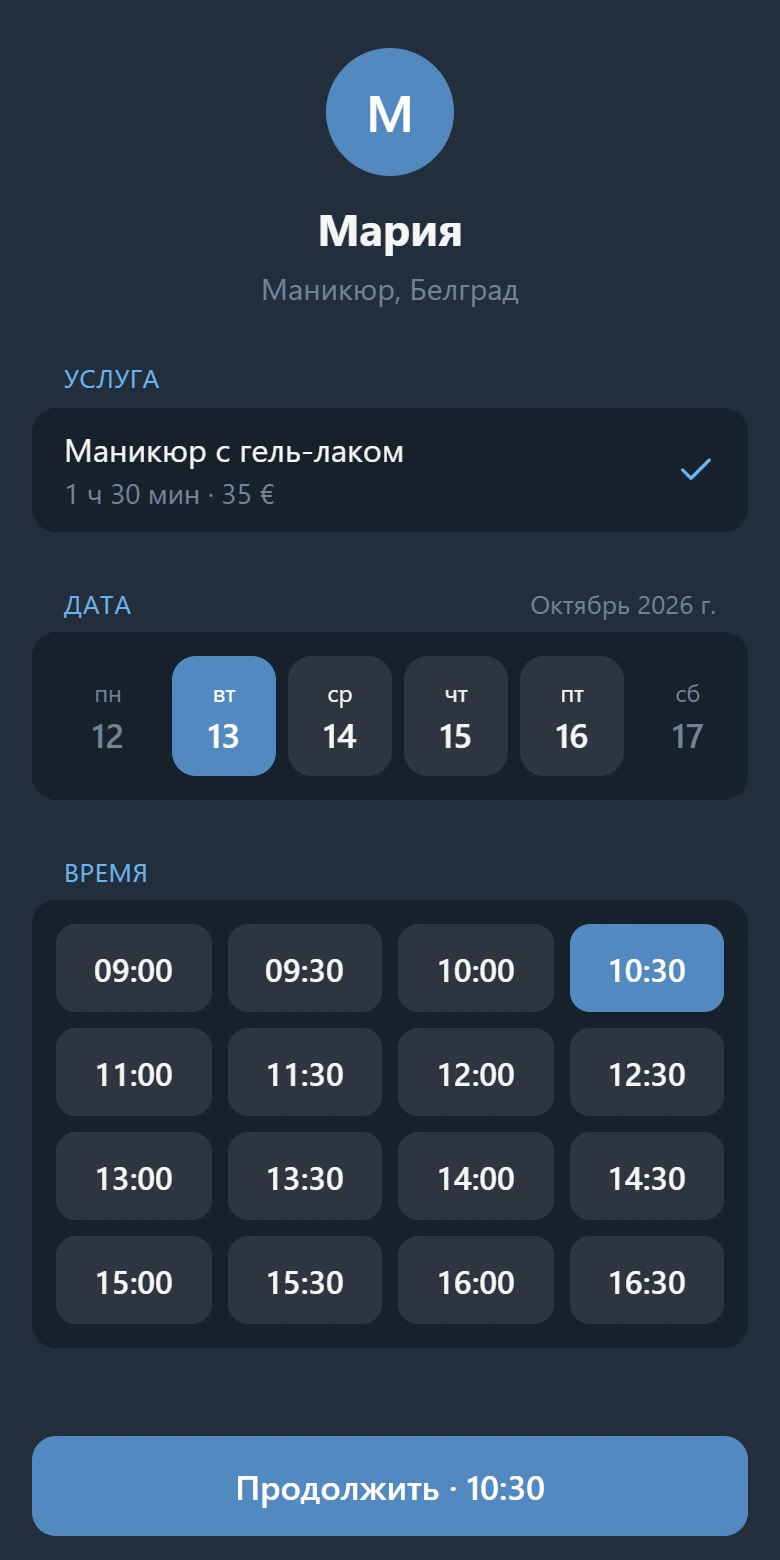
Клиент выбирает услугу, день и свободное время, затем оставляет имя и телефон. В Telegram телефон можно не указывать: бот подтвердит запись и напомнит о ней за сутки и за два часа. Отменить запись клиент может сам, и время снова станет свободным.
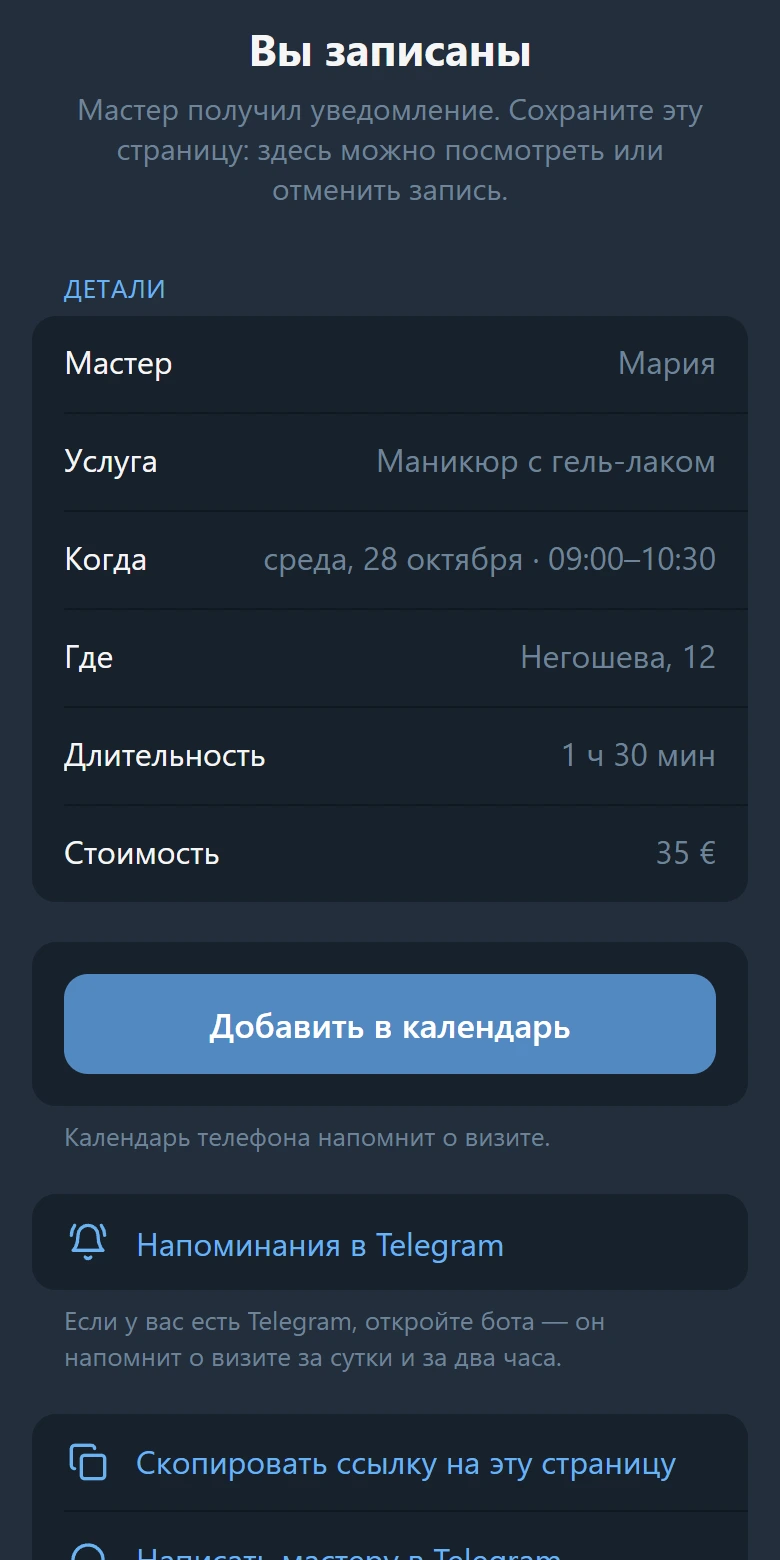
Клиент без Telegram записывается так же, но в браузере, и телефон там обязателен. Он получает страницу записи с кнопкой «Добавить в календарь»: о визите напомнит календарь телефона.
5. Ваши записи
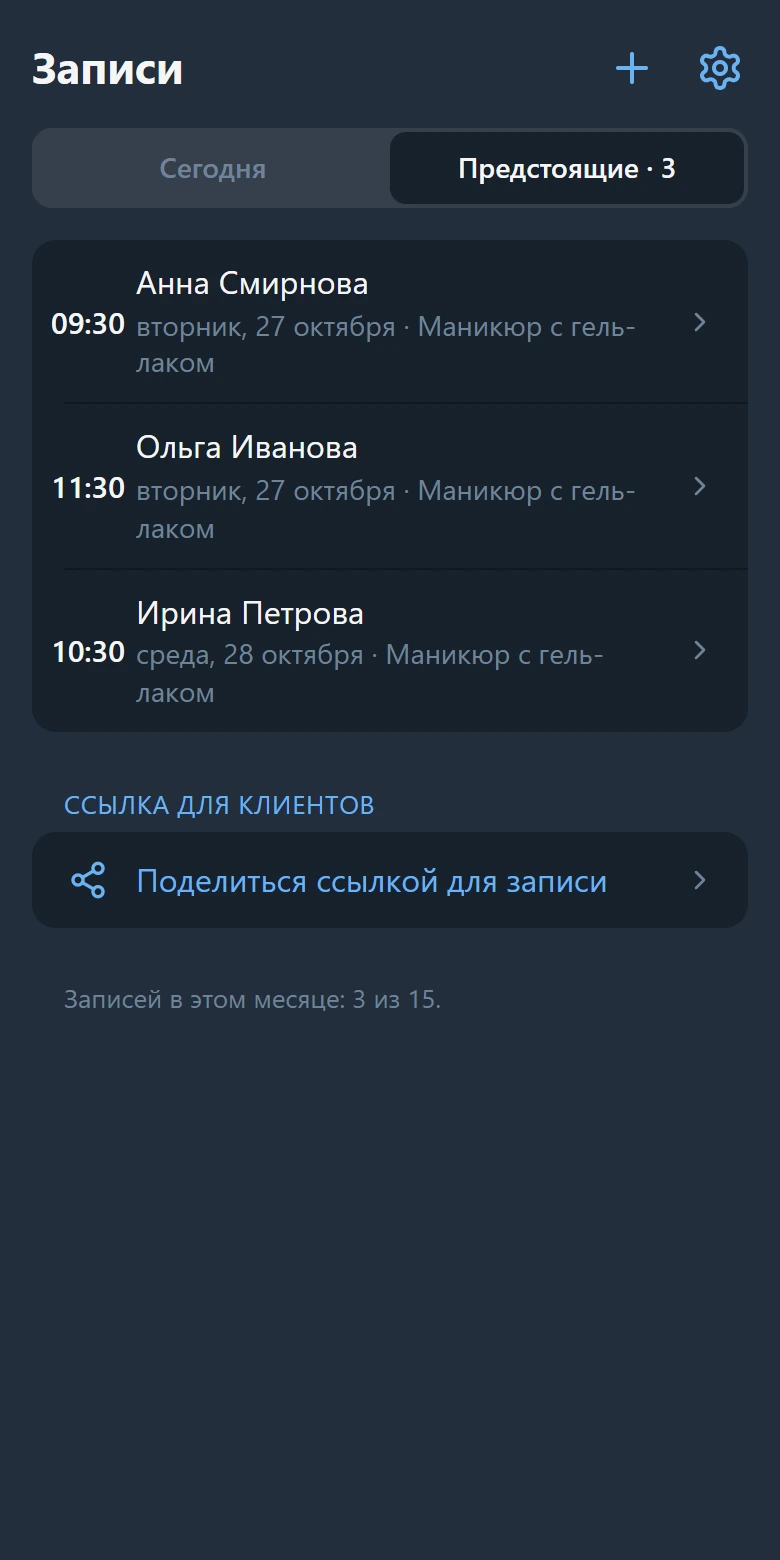
О каждой новой записи и каждой отмене бот пишет вам в Telegram. В приложении записи разложены на «Сегодня» и «Предстоящие»; нажмите на запись, чтобы увидеть телефон клиента, написать ему в Telegram, отметить визит выполненным или отменить его.
Имя клиента в сообщении бота и в записи ведёт в чат с ним, если клиент записался через Telegram.
6. Сводка на день и напоминания
Каждое утро в 8:00 бот присылает список записей на день, если они есть. Выключить сводку можно в «Настройки» → «Уведомления». Там же отметьте, когда напоминать о каждой записи: «За час», «За 30 минут» или «За 15 минут»; можно выбрать несколько.
7. Записи в вашем календаре
В «Настройки» → «Календарь» нажмите «Синхронизировать с календарём». На iPhone и Mac нажмите «Добавить в Apple Календарь»: записи появятся в Календаре и будут обновляться каждые 15 минут. Google добавляет календарь по ссылке только на компьютере: откройте настройки VisitKit в Telegram Desktop и нажмите «Добавить в Google Календарь», а обновляет Google такой календарь раз в несколько часов. В календаре видны имена и телефоны клиентов, поэтому ссылку не пересылайте. Если она ушла не туда, нажмите «Отключить синхронизацию» и включите синхронизацию снова: старая ссылка перестанет работать.
8. Записи по телефону и перерывы
Кнопка «+» («Новая запись») вносит в календарь клиента, который позвонил или пришёл лично, и это время на странице тоже станет занятым. «Закрыть время» убирает из записи час на обед или дела.
9. Тариф
Первые 2 месяца новая страница работает с Pro в подарок. Потом до 15 записей в месяц — бесплатно, а Pro снимает предел: 200 Stars в месяц (около $4) или 1800 Stars на год, оплата прямо в Telegram. Синхронизация с календарём входит в Pro.
Откройте VisitKit в Telegram и создайте свою страницу: начать можно бесплатно.