VisitKit خطوة بخطوة: من صفحة الحجز إلى أول حجز
مع VisitKit يحجز العملاء عندك بأنفسهم: يفتحون رابطك، ويختارون خدمة ووقتًا متاحًا، ويصلك إشعار في تيليجرام. يستغرق الإعداد بضع دقائق.
1. أنشئ صفحة حجز
افتح VisitKit في تيليجرام واضغط «إنشاء صفحة حجز». اكتب الاسم الذي يعرفك به عملاؤك وبضع كلمات عمّا تقدّمه. إن كان العملاء يأتون إليك فاملأ «العنوان»: سيرونه في الصفحة وفي التذكيرات وفي التقويم. يُصنع اسم الرابط من اسمك ويمكنك تغييره؛ وتحقّق من المنطقة الزمنية.
2. أضف الخدمات وساعات العمل
اضغط «إضافة خدمة»: الاسم والمدة وسعر إن أردت. ثم حدّد في «الإعدادات» «ساعات العمل» لكل يوم من الأسبوع و«أيام العطلة». لا يرى العملاء إلا الأوقات المتاحة خلال الـ 30 يومًا القادمة.
3. شارك رابطك
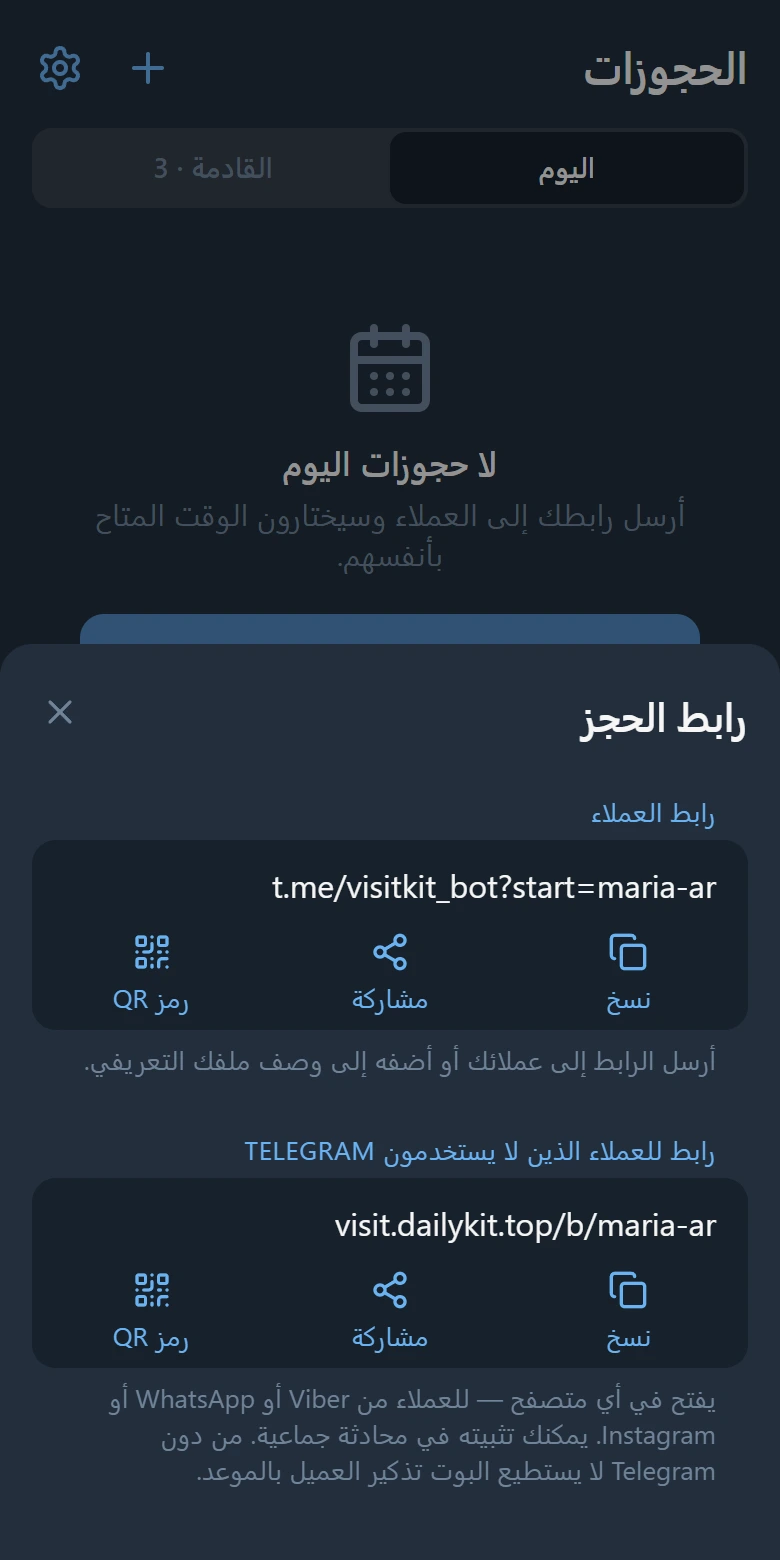
تحت حجوزاتك اضغط «مشاركة رابط الحجز». ثلاث طرق تقود إلى الصفحة نفسها:
- رابط تيليجرام: أرسله في محادثة أو ضعه في نبذتك التعريفية أو اطبع رمز QR الخاص به؛
- «إرسال بطاقة الحجز إلى محادثة»: رسالة فيها زر الحجز تُنشر في مجموعتك أو قناتك؛ ثبّتها ويحجز العملاء من هناك؛
- «رابط للعملاء الذين لا يستخدمون Telegram»: لـ Viber أو WhatsApp أو Instagram؛ تُفتح الصفحة في أي متصفح وبلغة العميل.
4. كيف يحجز العميل
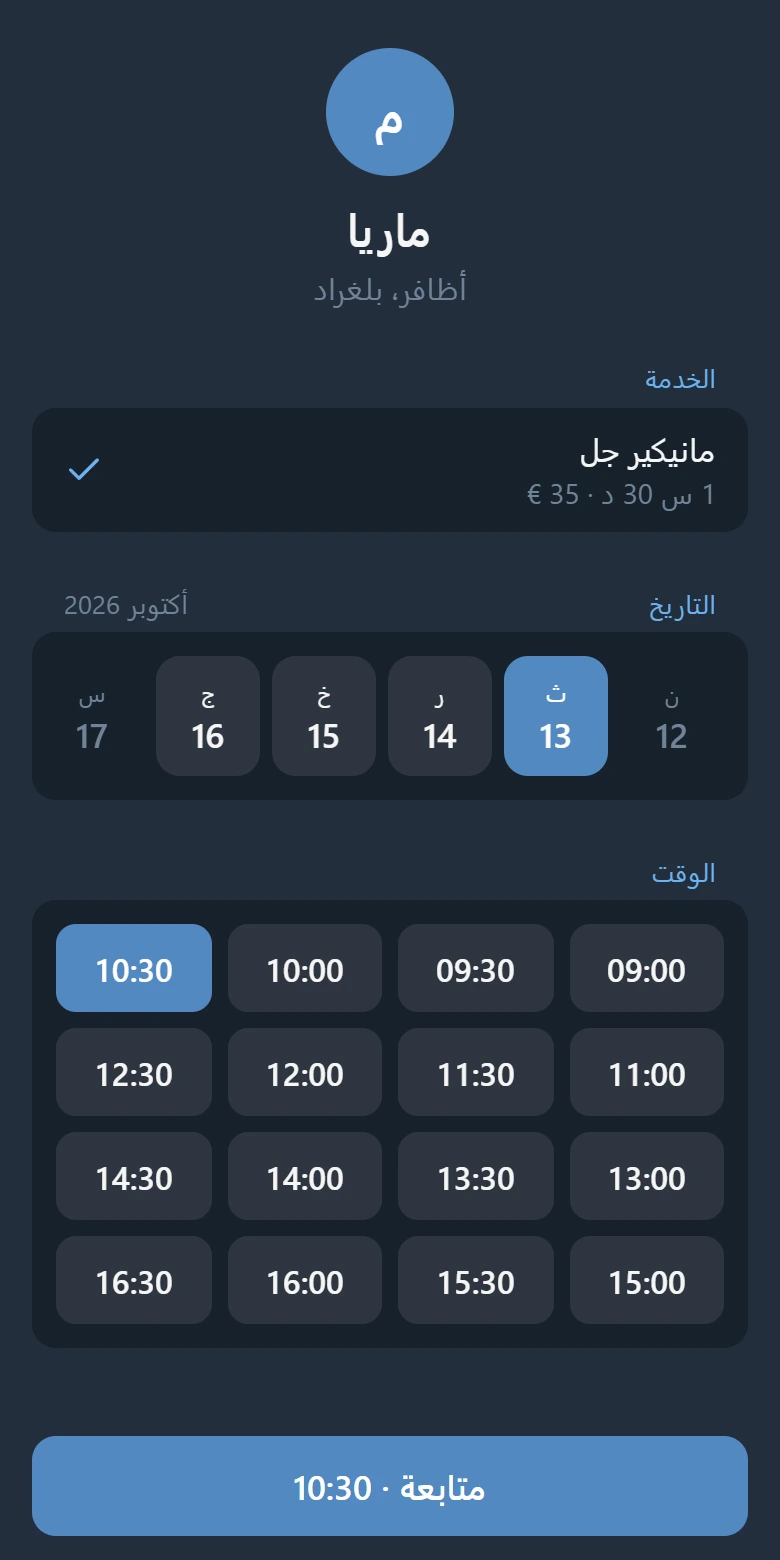
يختار العميل خدمة ويومًا ووقتًا متاحًا، ثم يترك اسمه ورقم هاتفه. في تيليجرام يمكنه ترك الهاتف فارغًا: يؤكد البوت الحجز ويذكّر به قبل الموعد بيوم وبساعتين. يمكن للعميل أن يلغي بنفسه، فيعود الوقت متاحًا.
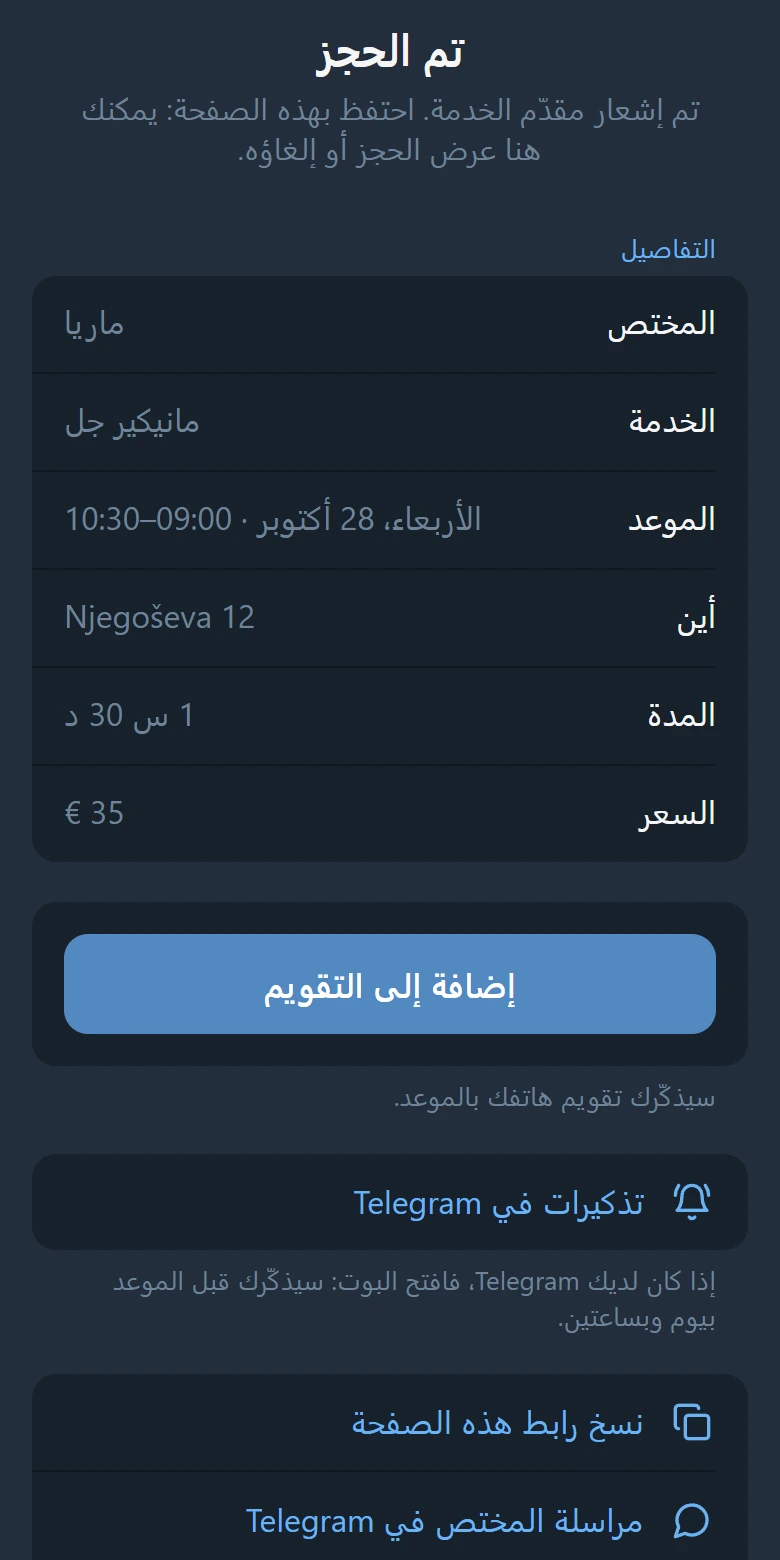
العميل الذي لا يستخدم تيليجرام يحجز بالطريقة نفسها لكن في المتصفح، وهناك يكون رقم الهاتف إلزاميًا. يحصل على صفحة للحجز فيها زر «إضافة إلى التقويم»: يذكّره تقويم هاتفه بالموعد.
5. حجوزاتك
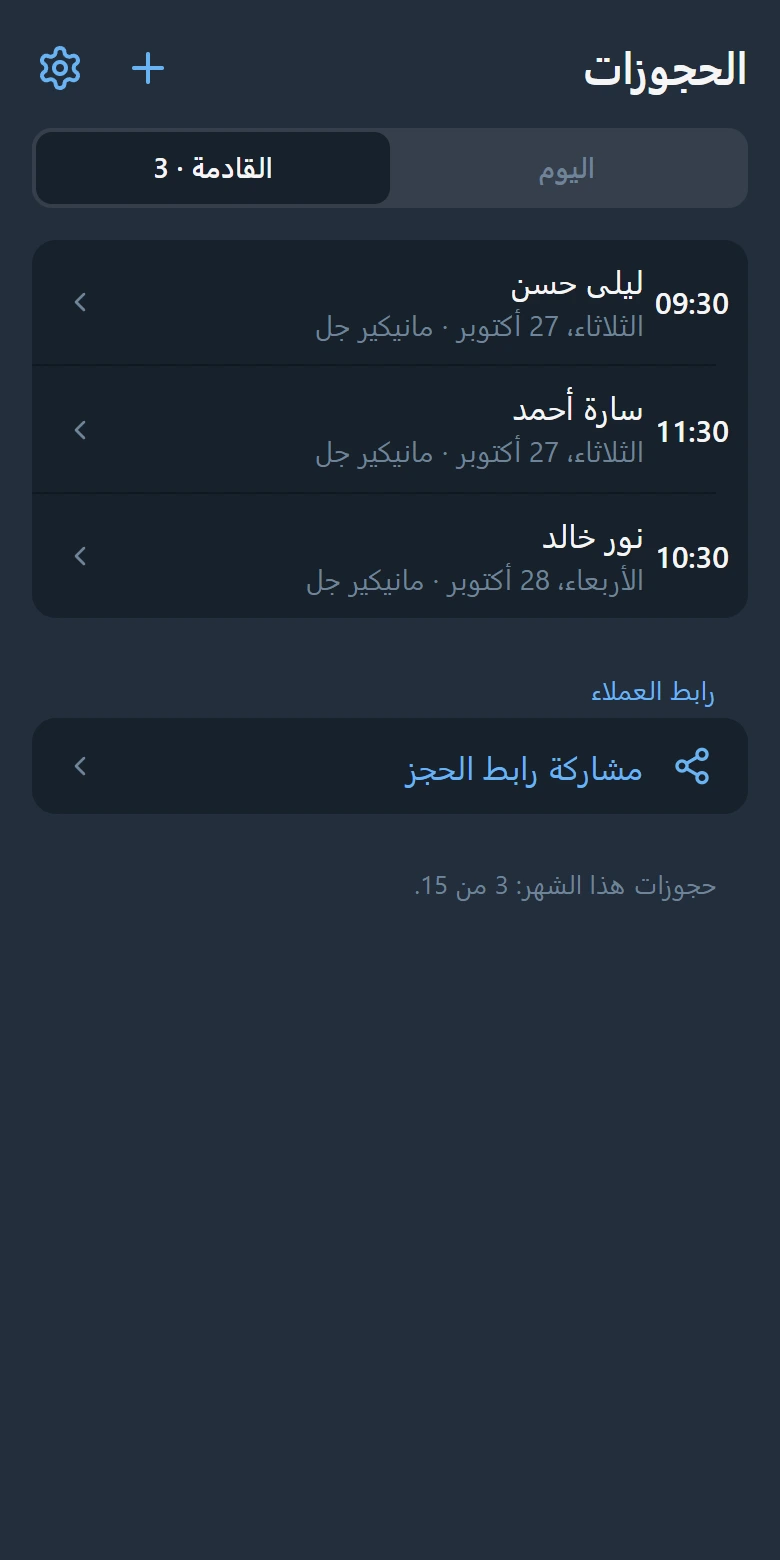
يكتب لك البوت في تيليجرام عند كل حجز جديد وكل إلغاء. في التطبيق تظهر حجوزاتك تحت «اليوم» و«القادمة»؛ اضغط حجزًا لترى هاتف العميل أو تراسله في تيليجرام أو تعلّم الموعد كمنجز أو تلغيه.
اسم العميل في رسالة البوت وفي الحجز يفتح محادثة معه إذا حجز عبر تيليجرام.
6. ملخص اليوم والتذكيرات
كل صباح في الساعة 8:00 يرسل البوت حجوزات اليوم إن وُجدت. يمكنك إيقاف الملخص من «الإعدادات»، في قسم «الإشعارات». وهناك تحدد أيضًا متى تتلقى تذكيرًا بكل حجز: «قبل ساعة» أو «قبل 30 دقيقة» أو «قبل 15 دقيقة»، ويمكنك اختيار أكثر من خيار.
7. الحجوزات في تقويمك
في «الإعدادات»، في قسم «التقويم»، اضغط «المزامنة مع التقويم». على iPhone وMac اضغط «إضافة إلى تقويم Apple»: ستظهر الحجوزات في التقويم وتتحدّث كل 15 دقيقة. لا يضيف Google تقويمًا عبر رابط إلا على الكمبيوتر: افتح إعدادات VisitKit في Telegram Desktop واضغط «إضافة إلى تقويم Google»، ويحدّث Google مثل هذا التقويم كل بضع ساعات. يعرض التقويم أسماء العملاء وأرقام هواتفهم، لذا لا تشارك الرابط. إذا وصل إلى المكان الخطأ، اضغط «إيقاف المزامنة» ثم فعّل المزامنة من جديد: سيتوقف الرابط القديم عن العمل.
8. الحجوزات بالهاتف والاستراحات
زر «+» («إدخال جديد») يضيف إلى تقويمك عميلًا اتصل بك أو جاء شخصيًا، ويصبح ذلك الوقت محجوزًا في الصفحة أيضًا. و«إغلاق وقت» يحجز ساعة للغداء أو لمشوار.
9. الخطة
خلال أول 2 أشهر تحصل الصفحة الجديدة على Pro هدية. بعد ذلك تكون حتى 15 حجزًا في الشهر مجانية، وPro يزيل الحد: 200 Stars شهريًا (نحو $4) أو 1800 Stars لسنة، والدفع داخل تيليجرام مباشرة. المزامنة مع التقويم جزء من Pro.
افتح VisitKit في تيليجرام وأنشئ صفحتك: البدء مجاني.