VisitKit passo passo: dalla pagina di prenotazione alla prima prenotazione
Con VisitKit i clienti prenotano da soli: aprono il tuo link, scelgono un servizio e un orario libero, e a te arriva una notifica su Telegram. La configurazione richiede pochi minuti.
1. Crea una pagina di prenotazione
Apri VisitKit su Telegram e tocca «Crea una pagina di prenotazione». Scrivi il nome con cui ti conoscono i clienti e due parole su cosa fai. Se i clienti vengono da te, compila «Indirizzo»: lo vedranno sulla pagina, nei promemoria e nel calendario. Il nome del link nasce dal tuo nome e si può cambiare; controlla il fuso orario.
2. Aggiungi servizi e orari
Tocca «Aggiungi servizio»: un nome, quanto dura e, se vuoi, un prezzo. Poi, in «Impostazioni», imposta gli «Orari di lavoro» per ogni giorno della settimana e i «Giorni di chiusura». I clienti vedono solo gli orari liberi dei prossimi 30 giorni.
3. Condividi il tuo link
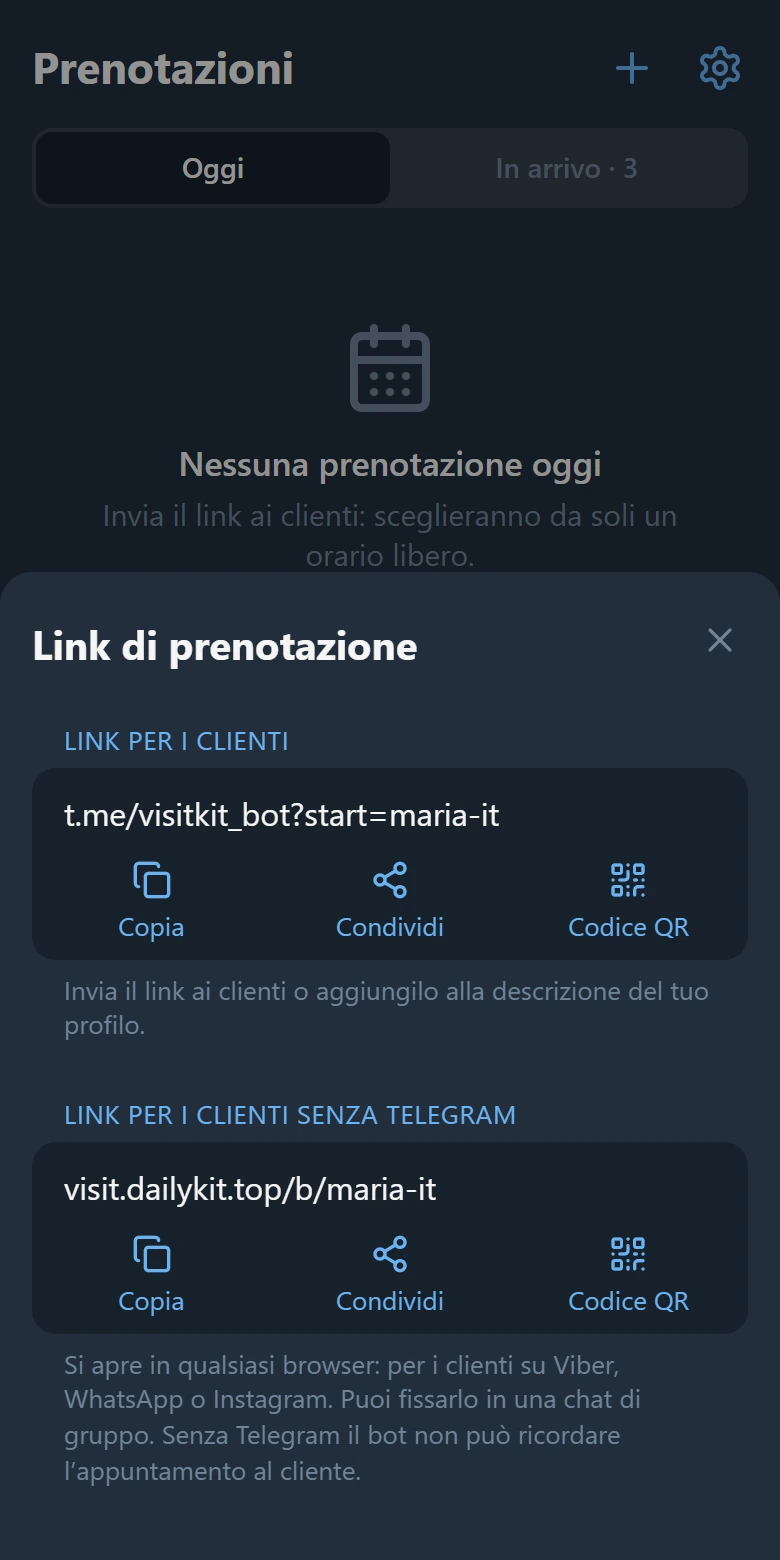
Sotto le prenotazioni, tocca «Condividi il link di prenotazione». Tre strade portano alla stessa pagina:
- il link per Telegram: mandalo in una chat, mettilo nella bio o stampa il suo codice QR;
- «Invia una scheda di prenotazione in una chat»: un messaggio con un pulsante per prenotare arriva nel tuo gruppo o canale; fissalo in alto e i clienti prenotano da lì;
- il «Link per i clienti senza Telegram»: per Viber, WhatsApp o Instagram; la pagina si apre in qualsiasi browser, nella lingua del cliente.
4. Come prenota un cliente
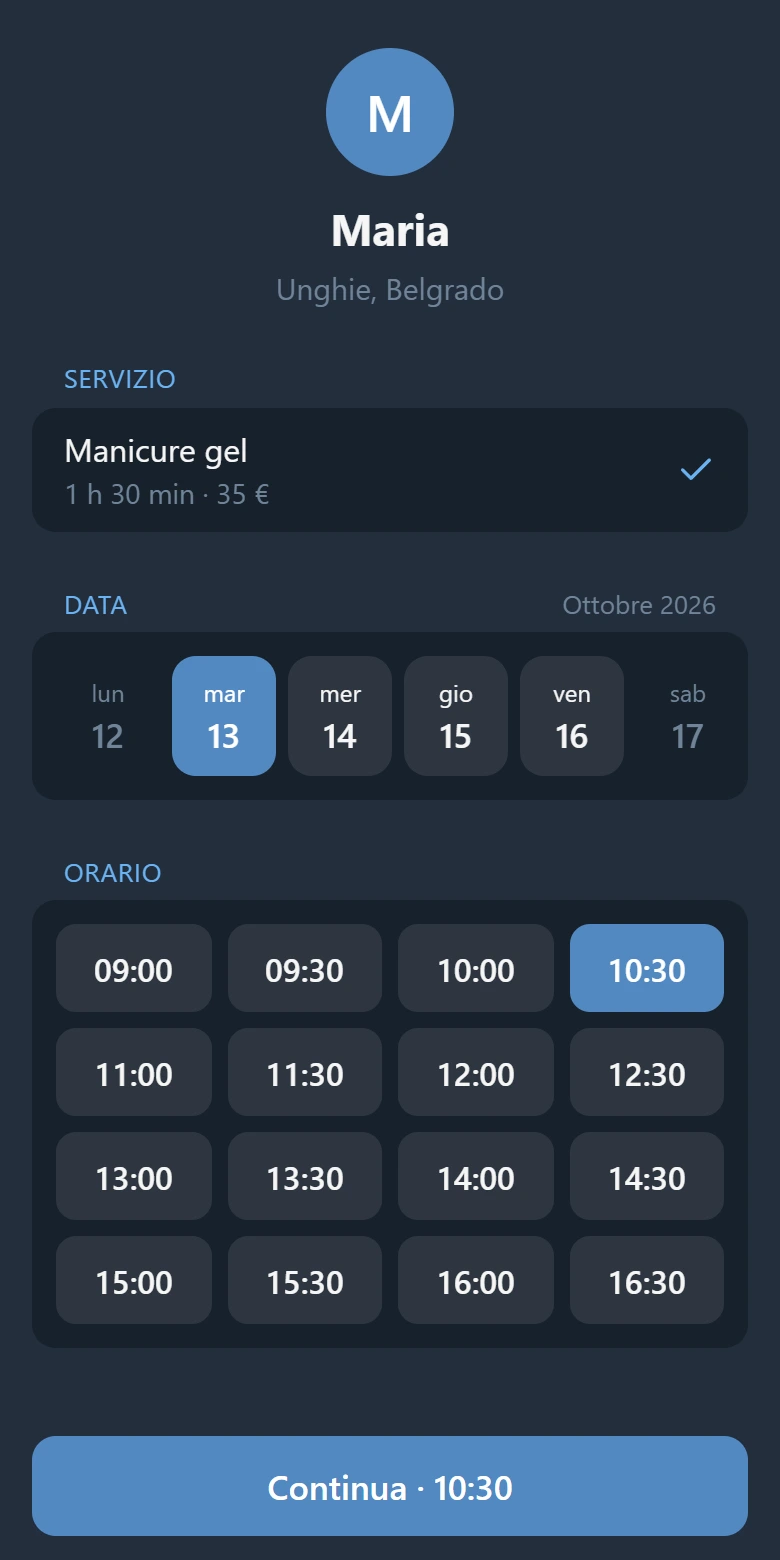
Il cliente sceglie un servizio, un giorno e un orario libero, poi lascia nome e numero di telefono. Su Telegram il telefono si può omettere: il bot conferma la prenotazione e la ricorda un giorno e due ore prima. Il cliente può annullare da solo, e l’orario torna libero.
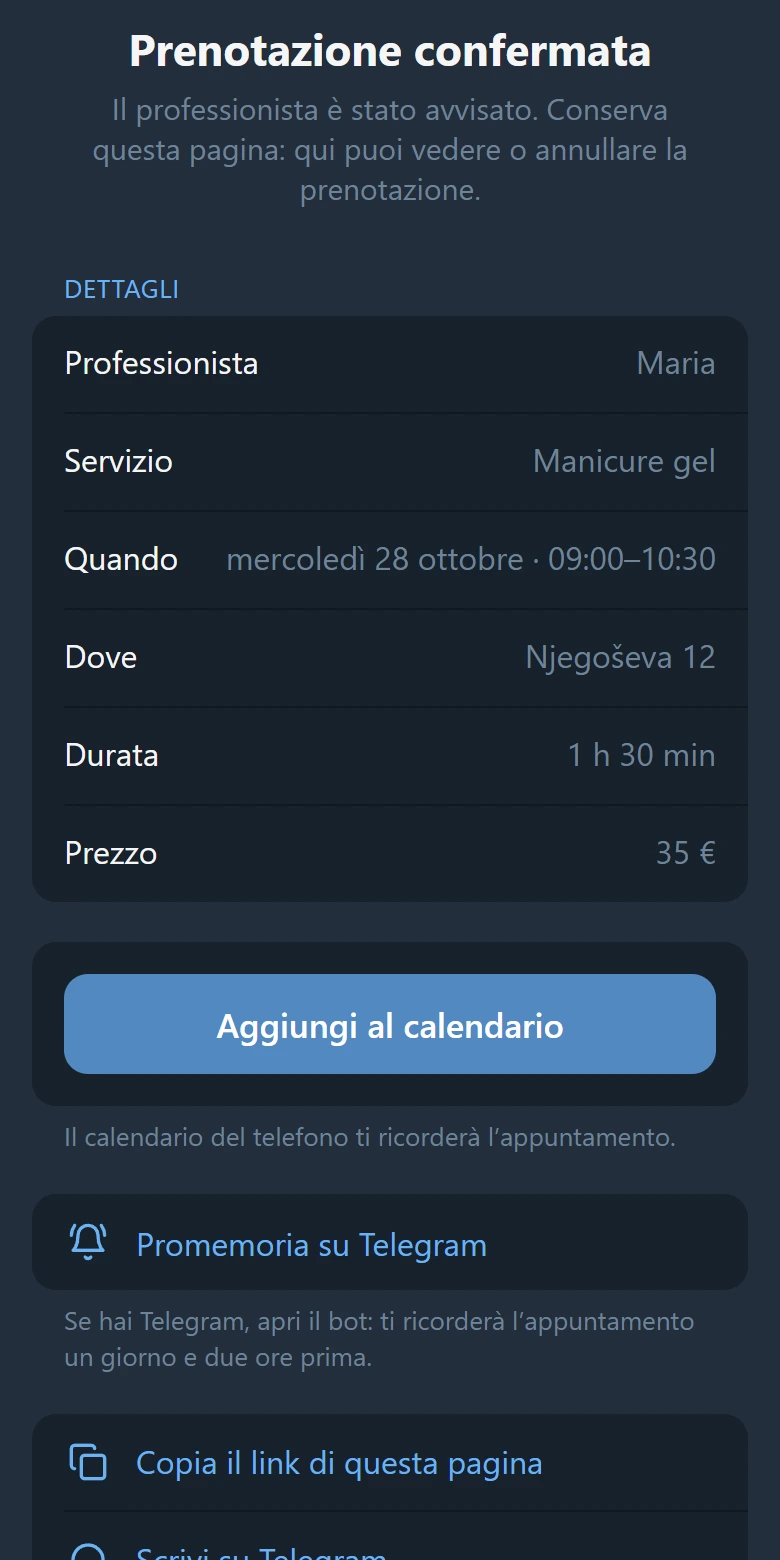
Un cliente senza Telegram prenota allo stesso modo, ma nel browser, e lì il telefono è obbligatorio. Riceve una pagina della prenotazione con il pulsante «Aggiungi al calendario»: il calendario del telefono gli ricorda l’appuntamento.
5. Le tue prenotazioni
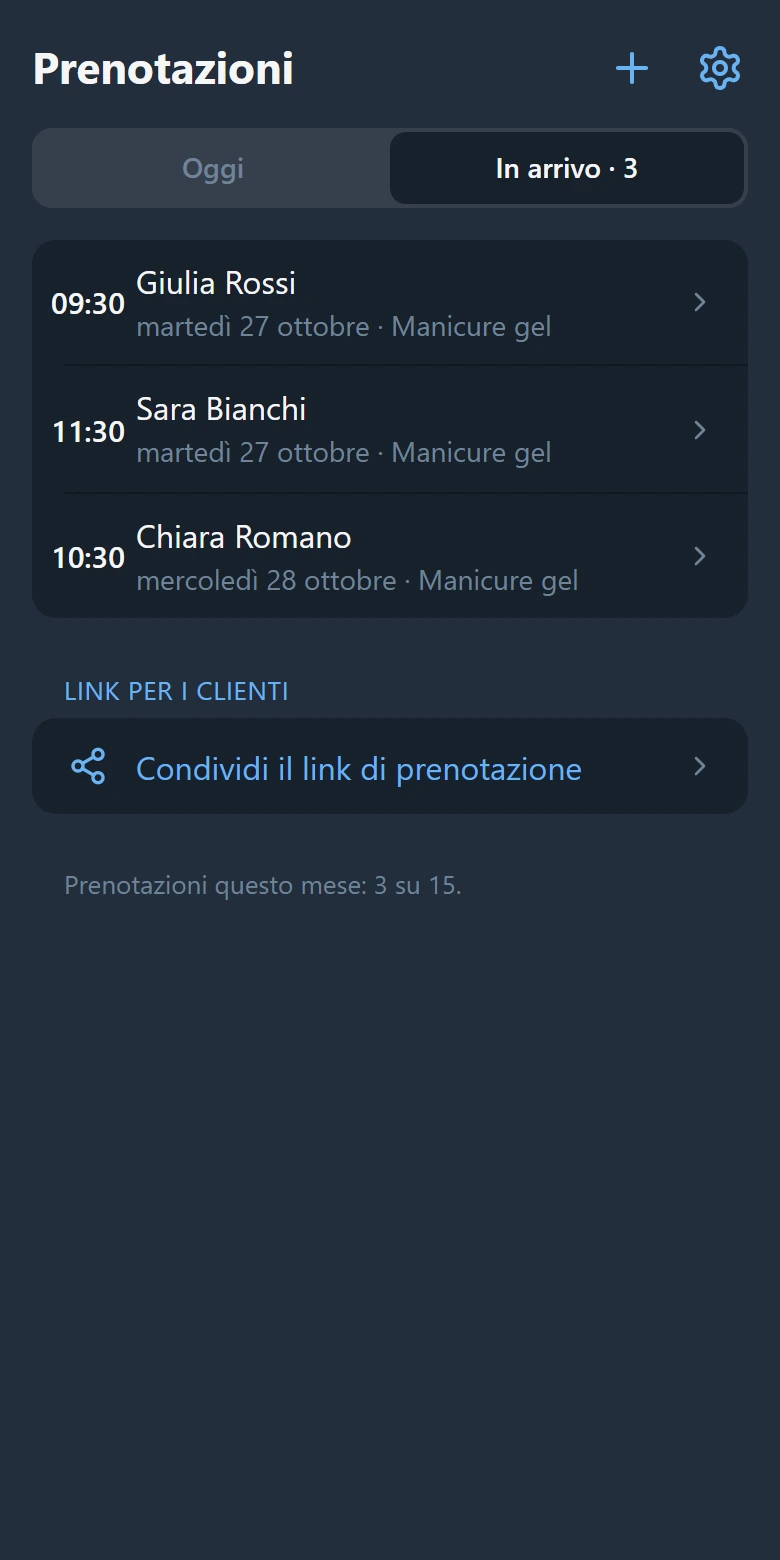
Il bot ti scrive su Telegram per ogni nuova prenotazione e ogni annullamento. Nell’app, «Oggi» e «In arrivo» elencano le prenotazioni; toccane una per vedere il telefono del cliente, scrivergli su Telegram, segnare la visita come fatta o annullarla.
Il nome del cliente, nel messaggio del bot e nella prenotazione, apre una chat con lui se ha prenotato su Telegram.
6. Il riepilogo del giorno e i promemoria
Ogni mattina alle 8:00 il bot invia le prenotazioni del giorno, se ce ne sono. Puoi disattivare il riepilogo in «Impostazioni» → «Notifiche». Lì scegli anche quando ricevere un promemoria per ogni prenotazione: «1 ora prima», «30 minuti prima» o «15 minuti prima»; puoi sceglierne più di uno.
7. Le prenotazioni nel tuo calendario
In «Impostazioni» → «Calendario» tocca «Sincronizza con il calendario». Su iPhone e Mac tocca «Aggiungi a Calendario di Apple»: le prenotazioni compaiono in Calendario e si aggiornano ogni 15 minuti. Google aggiunge un calendario tramite link solo da computer: apri le impostazioni di VisitKit in Telegram Desktop e tocca «Aggiungi a Google Calendar»; Google aggiorna un calendario così ogni qualche ora. Nel calendario si vedono nomi e telefoni dei clienti, quindi non condividere il link. Se è finito nel posto sbagliato, tocca «Disattiva la sincronizzazione» e riattiva la sincronizzazione: il vecchio link smette di funzionare.
8. Prenotazioni per telefono e pause
Il pulsante «+» («Nuova voce») inserisce nel calendario un cliente che ti ha chiamato o è passato di persona, e quell’orario risulta occupato anche sulla pagina. «Blocca un orario» tiene libera un’ora per la pausa pranzo o una commissione.
9. Il piano
Per i primi 2 mesi una nuova pagina ha Pro in regalo. Poi fino a 15 prenotazioni al mese sono gratis, e Pro toglie il limite: 200 Stars al mese (circa $4) o 1800 Stars per un anno, pagati direttamente su Telegram. La sincronizzazione con il calendario fa parte di Pro.
Apri VisitKit su Telegram e crea la tua pagina: iniziare è gratis.