VisitKit krok po kroku: od strony rezerwacji do pierwszej wizyty
VisitKit pozwala klientom zapisywać się do Ciebie samodzielnie: otwierają Twój link, wybierają usługę i wolny termin, a Ty dostajesz powiadomienie w Telegramie. Konfiguracja zajmuje kilka minut.
1. Utwórz stronę rezerwacji
Otwórz VisitKit w Telegramie i stuknij „Utwórz stronę rezerwacji”. Wpisz imię, pod którym znają Cię klienci, i kilka słów o tym, czym się zajmujesz. Jeśli klienci przychodzą do Ciebie, uzupełnij „Adres”: zobaczą go na stronie, w przypomnieniach i w kalendarzu. Nazwa linku powstaje z Twojego imienia i można ją zmienić; sprawdź strefę czasową.
2. Dodaj usługi i godziny pracy
Stuknij „Dodaj usługę”: nazwa, ile trwa i, jeśli chcesz, cena. Potem w „Ustawienia” ustaw „Godziny pracy” na każdy dzień tygodnia i „Dni wolne”. Klienci widzą tylko wolne terminy na najbliższe 30 dni.
3. Udostępnij link
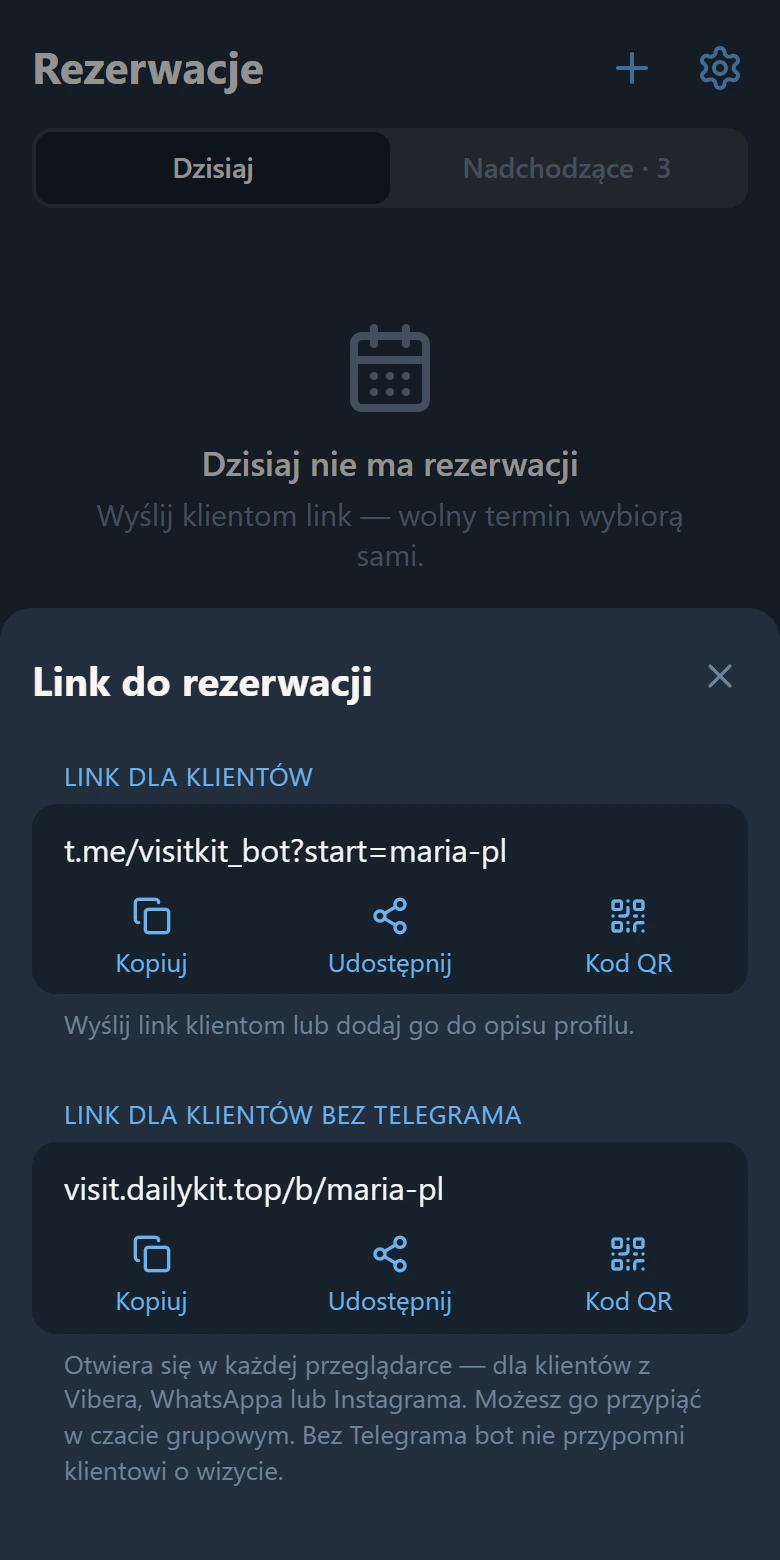
Pod wizytami stuknij „Udostępnij link do rezerwacji”. Do tej samej strony prowadzą trzy drogi:
- link do Telegrama: wyślij go na czacie, wstaw do bio albo wydrukuj kod QR;
- „Wyślij kartę rezerwacji na czat”: wiadomość z przyciskiem zapisu trafia do Twojej grupy albo na kanał; przypnij ją, a klienci zapiszą się prosto stamtąd;
- „Link dla klientów bez Telegrama”: na Vibera, WhatsAppa albo Instagram; strona otwiera się w dowolnej przeglądarce, w języku klienta.
4. Jak zapisuje się klient
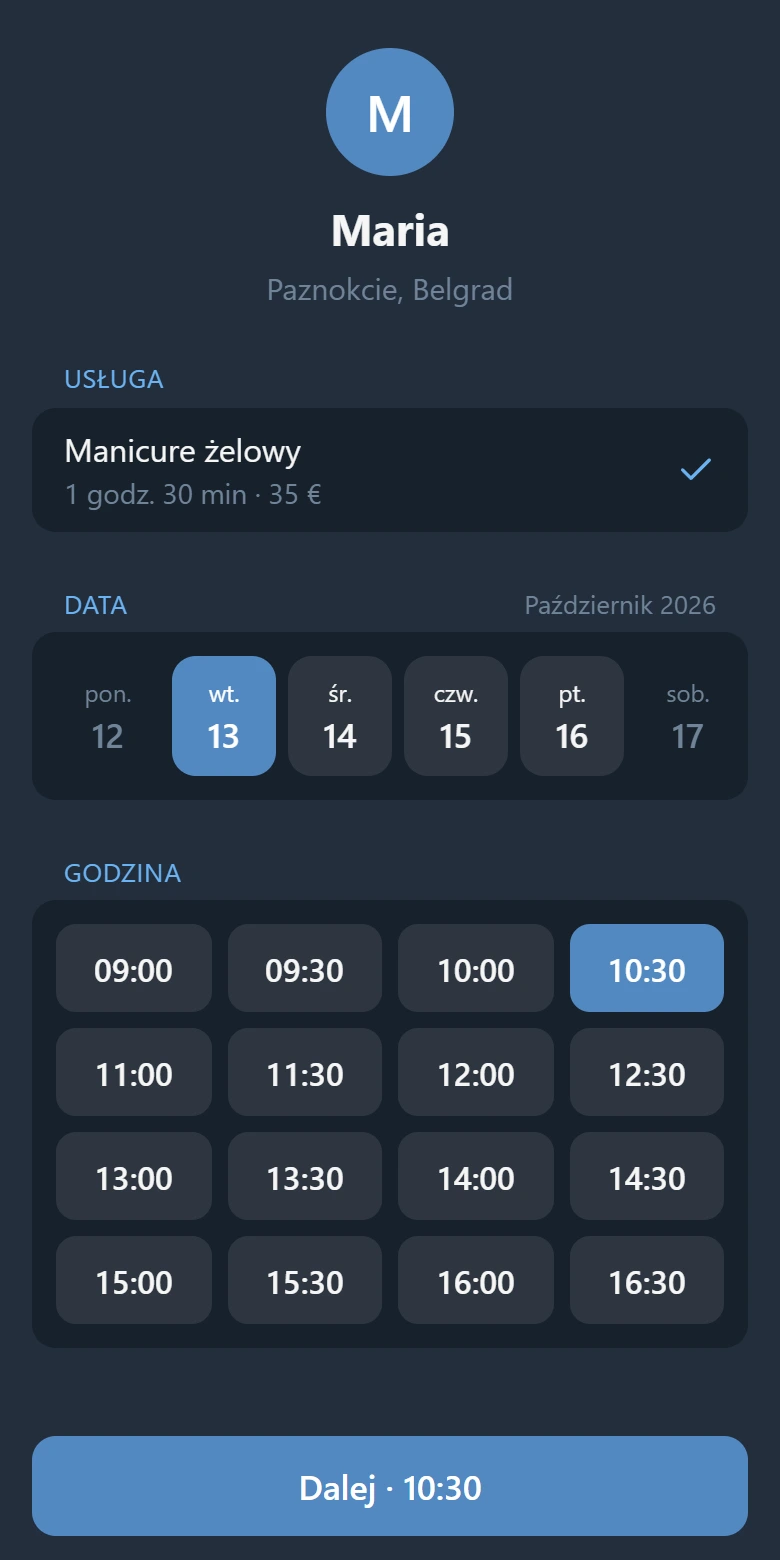
Klient wybiera usługę, dzień i wolną godzinę, a potem podaje imię i numer telefonu. W Telegramie numer można pominąć: bot potwierdza wizytę i przypomina o niej dzień i dwie godziny wcześniej. Klient może sam odwołać wizytę, a termin znów jest wolny.
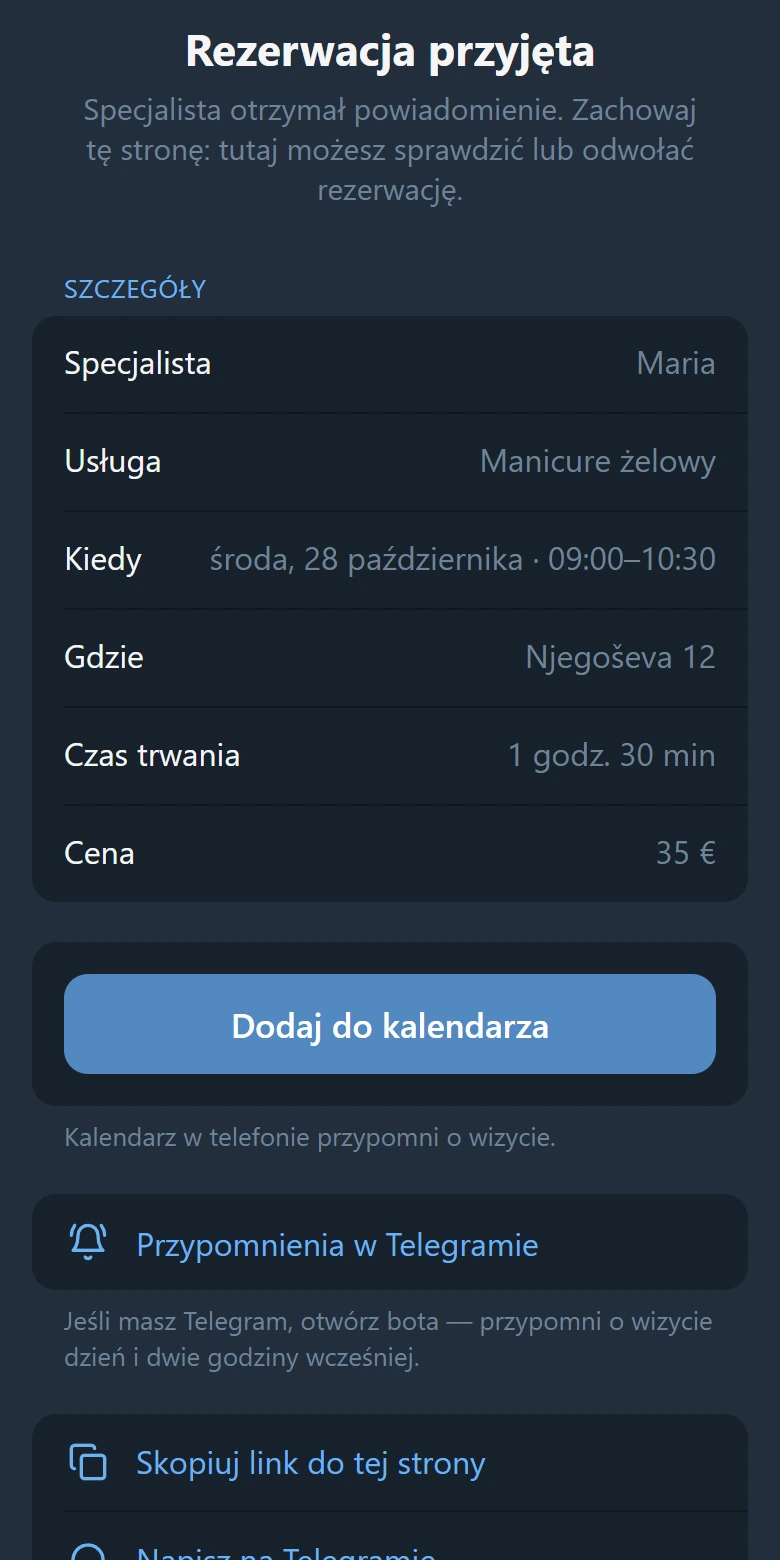
Klient bez Telegrama zapisuje się tak samo, ale w przeglądarce, i tam numer telefonu jest wymagany. Dostaje stronę swojej rezerwacji z przyciskiem „Dodaj do kalendarza”: o wizycie przypomni kalendarz w telefonie.
5. Twoje wizyty
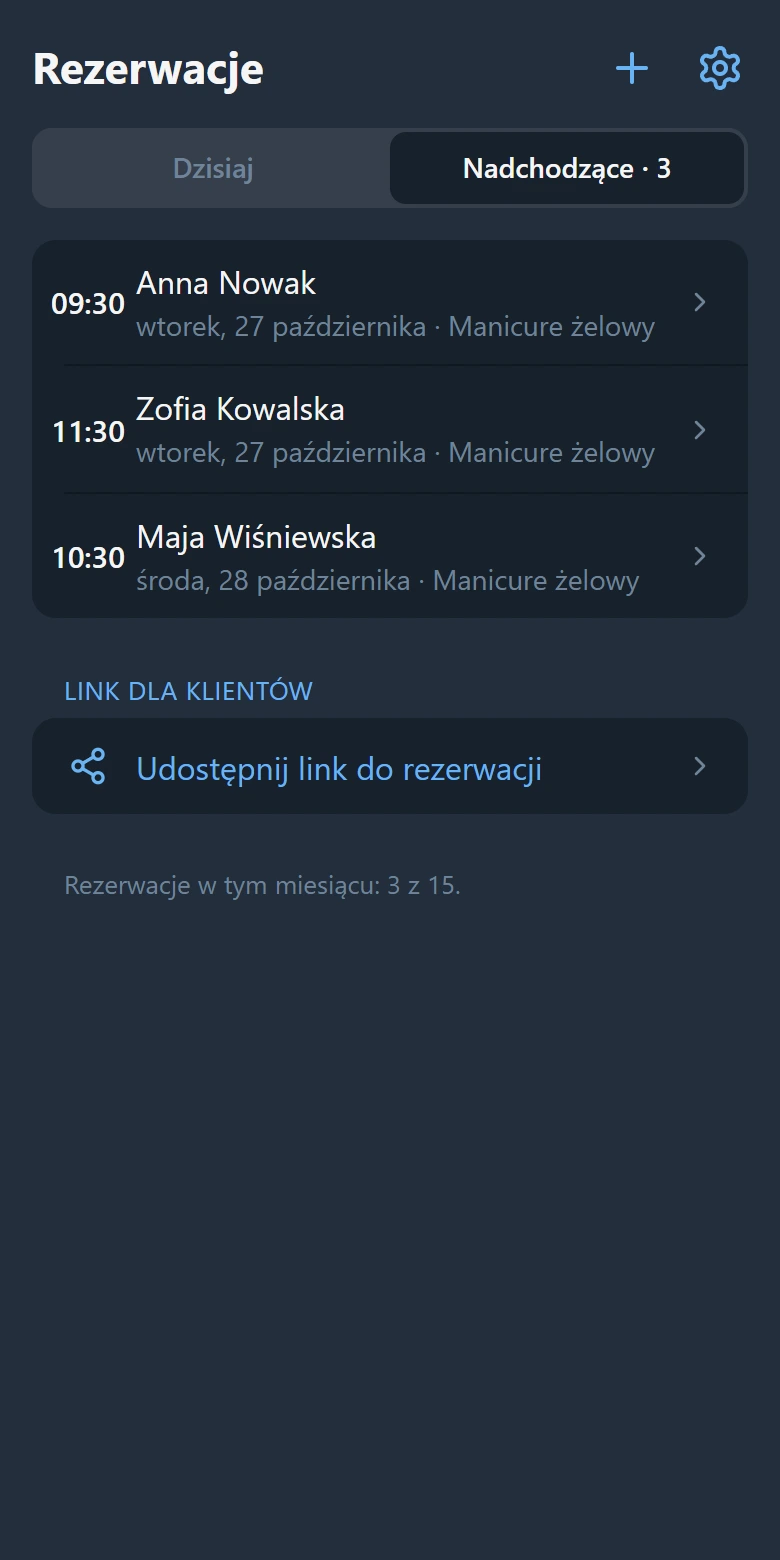
O każdej nowej wizycie i każdym odwołaniu bot pisze do Ciebie w Telegramie. W aplikacji wizyty są podzielone na „Dzisiaj” i „Nadchodzące”; stuknij wizytę, by zobaczyć telefon klienta, napisać do niego w Telegramie, oznaczyć wizytę jako odbytą albo ją odwołać.
Imię klienta w wiadomości bota i w wizycie otwiera czat z nim, jeśli umówił się przez Telegram.
6. Podsumowanie dnia i przypomnienia
Codziennie o 8:00 bot wysyła listę wizyt na dany dzień, jeśli są. Podsumowanie wyłączysz w „Ustawienia” → „Powiadomienia”. Tam też zaznacz, kiedy przypominać o każdej wizycie: „Godzinę wcześniej”, „30 minut wcześniej” lub „15 minut wcześniej”; możesz wybrać kilka.
7. Wizyty w Twoim kalendarzu
W „Ustawienia” → „Kalendarz” stuknij „Synchronizuj z kalendarzem”. Na iPhonie i Macu stuknij „Dodaj do Kalendarza Apple”: wizyty pojawią się w Kalendarzu i będą się odświeżać co 15 minut. Google dodaje kalendarz przez link tylko na komputerze: otwórz ustawienia VisitKit w Telegram Desktop i stuknij „Dodaj do Kalendarza Google”; Google odświeża taki kalendarz co kilka godzin. W kalendarzu widać imiona i telefony klientów, więc nie przekazuj linku. Jeśli trafił w złe miejsce, stuknij „Wyłącz synchronizację” i włącz synchronizację ponownie: stary link przestanie działać.
8. Zapisy telefoniczne i przerwy
Przycisk „+” („Nowy wpis”) wpisuje do kalendarza klienta, który zadzwonił albo przyszedł osobiście, a ten termin znika też ze strony. „Zablokuj czas” rezerwuje godzinę na obiad albo sprawy.
9. Plan
Przez pierwsze 2 miesiące nowa strona ma Pro w prezencie. Potem do 15 wizyt miesięcznie jest za darmo, a Pro znosi limit: 200 Stars miesięcznie (około $4) albo 1800 Stars na rok, płatność prosto w Telegramie. Synchronizacja z kalendarzem jest częścią Pro.
Otwórz VisitKit w Telegramie i utwórz swoją stronę: start jest darmowy.