VisitKit крок за кроком: від сторінки запису до першого запису
VisitKit дає клієнтам записуватися до вас самостійно: вони відкривають ваше посилання, обирають послугу й вільний час, а вам приходить сповіщення в Telegram. Налаштування займає кілька хвилин.
1. Створіть сторінку запису
Відкрийте VisitKit у Telegram і натисніть «Створити сторінку запису». Вкажіть ім’я, під яким вас знають клієнти, і кілька слів про те, чим займаєтеся. Якщо клієнти приходять до вас, заповніть «Адреса»: її побачать на сторінці, в нагадуваннях і в календарі. Назва посилання складеться з вашого імені, її можна змінити; перевірте часовий пояс.
2. Додайте послуги й робочі години
Натисніть «Додати послугу»: назва, скільки вона триває і, якщо хочете, ціна. Потім у «Налаштування» задайте «Робочі години» за днями тижня і «Вихідні дні». Клієнти бачать лише вільний час на найближчі 30 днів.
3. Поділіться посиланням
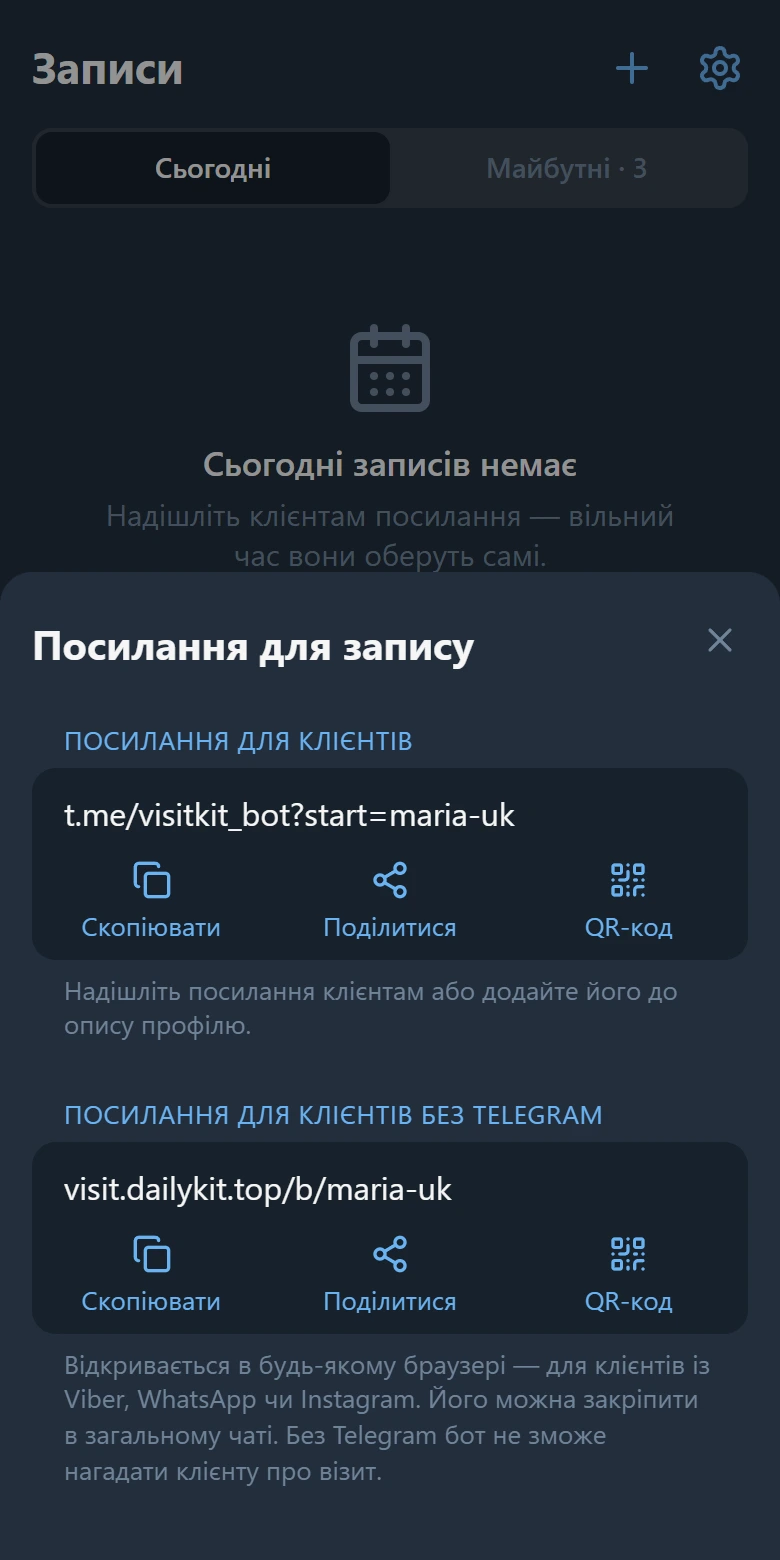
Під записами натисніть «Поділитися посиланням для запису». До однієї й тієї самої сторінки ведуть три шляхи:
- посилання для Telegram: надішліть його в чат, додайте в опис профілю або роздрукуйте QR-код;
- «Надіслати картку запису в чат»: повідомлення з кнопкою запису піде у вашу групу чи канал; закріпіть його, і клієнти записуються просто звідти;
- «Посилання для клієнтів без Telegram»: для Viber, WhatsApp чи Instagram; сторінка відкриється в будь-якому браузері, мовою клієнта.
4. Як записується клієнт
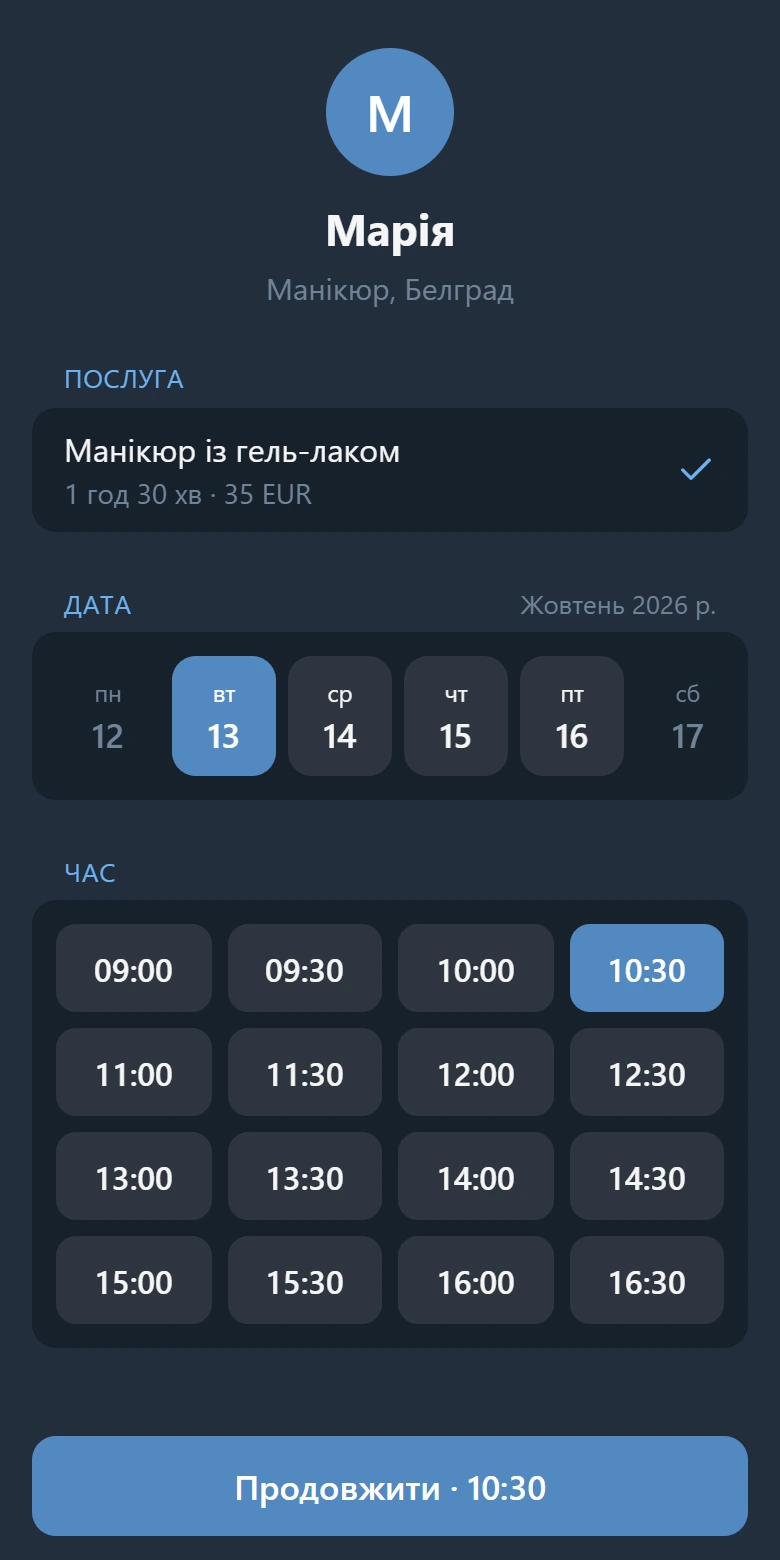
Клієнт обирає послугу, день і вільний час, потім залишає ім’я та телефон. У Telegram телефон можна не вказувати: бот підтвердить запис і нагадає про нього за день і за дві години. Скасувати запис клієнт може сам, і час знову стане вільним.
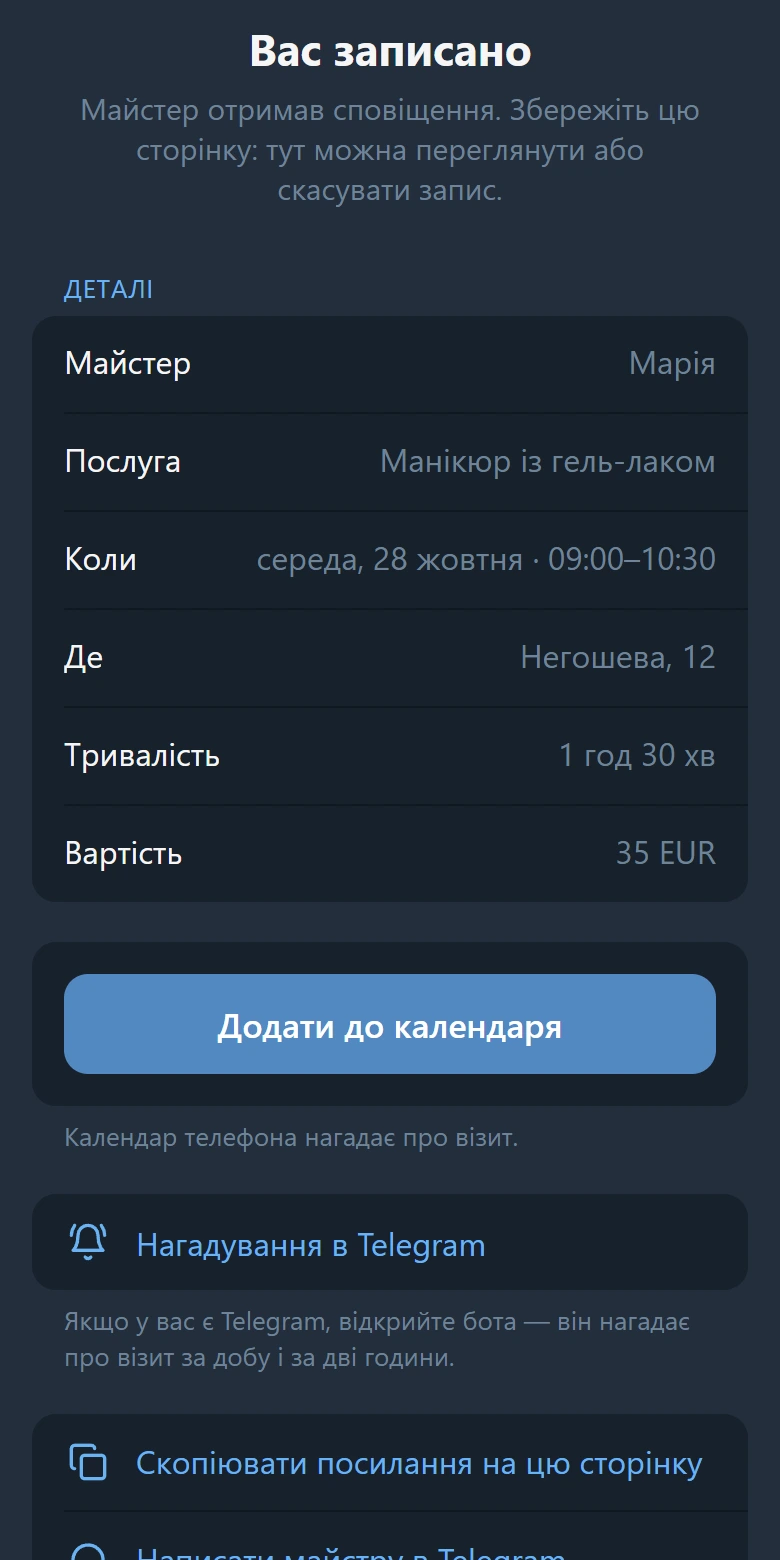
Клієнт без Telegram записується так само, але в браузері, і телефон там обов’язковий. Він отримує сторінку запису з кнопкою «Додати до календаря»: про візит нагадає календар телефона.
5. Ваші записи
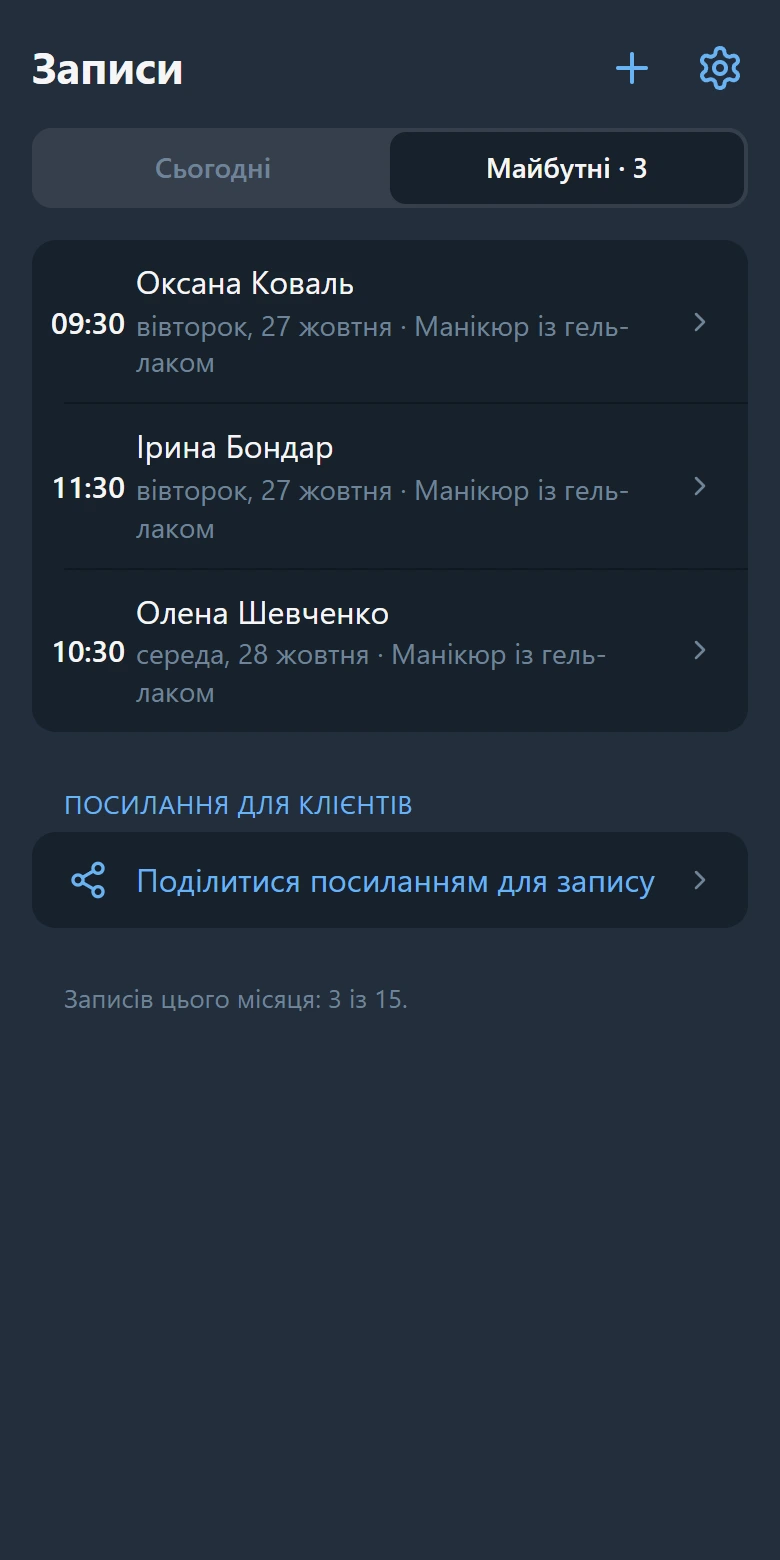
Про кожен новий запис і кожне скасування бот пише вам у Telegram. У застосунку записи розкладено на «Сьогодні» і «Майбутні»; натисніть на запис, щоб побачити телефон клієнта, написати йому в Telegram, позначити візит виконаним або скасувати його.
Ім’я клієнта в повідомленні бота й у записі веде в чат із ним, якщо клієнт записався через Telegram.
6. Зведення на день і нагадування
Щоранку о 8:00 бот надсилає список записів на день, якщо вони є. Вимкнути зведення можна в «Налаштування» → «Сповіщення». Там само позначте, коли нагадувати про кожен запис: «За годину», «За 30 хвилин» або «За 15 хвилин»; можна вибрати кілька.
7. Записи у вашому календарі
У «Налаштування» → «Календар» натисніть «Синхронізувати з календарем». На iPhone і Mac натисніть «Додати в Apple Календар»: записи з’являться в Календарі й оновлюватимуться кожні 15 хвилин. Google додає календар за посиланням лише на комп’ютері: відкрийте налаштування VisitKit у Telegram Desktop і натисніть «Додати в Google Календар», а оновлює Google такий календар раз на кілька годин. У календарі видно імена й телефони клієнтів, тому посилання не пересилайте. Якщо воно потрапило не туди, натисніть «Вимкнути синхронізацію» і ввімкніть синхронізацію знову: старе посилання перестане працювати.
8. Записи по телефону й перерви
Кнопка «+» («Новий запис») вносить у календар клієнта, який зателефонував або прийшов особисто, і цей час на сторінці теж стане зайнятим. «Закрити час» прибирає із запису годину на обід чи справи.
9. Тариф
Перші 2 місяці нова сторінка працює з Pro в подарунок. Потім до 15 записів на місяць — безкоштовно, а Pro знімає обмеження: 200 Stars на місяць (близько $4) або 1800 Stars на рік, оплата просто в Telegram. Синхронізація з календарем входить у Pro.
Відкрийте VisitKit у Telegram і створіть свою сторінку: почати можна безкоштовно.