VisitKit Schritt für Schritt: von der Buchungsseite zur ersten Buchung
Mit VisitKit buchen Kunden selbst bei dir: Sie öffnen deinen Link, wählen eine Leistung und eine freie Zeit, und du bekommst eine Benachrichtigung in Telegram. Die Einrichtung dauert ein paar Minuten.
1. Buchungsseite erstellen
Öffne VisitKit in Telegram und tippe auf „Buchungsseite erstellen“. Gib den Namen ein, unter dem dich Kunden kennen, und ein paar Worte zu dem, was du machst. Wenn Kunden zu dir kommen, füll die „Adresse“ aus: Sie steht auf der Seite, in den Erinnerungen und im Kalender. Der Linkname entsteht aus deinem Namen und lässt sich ändern; prüf die Zeitzone.
2. Leistungen und Arbeitszeiten hinzufügen
Tippe auf „Leistung hinzufügen“: ein Name, die Dauer und, wenn du willst, ein Preis. Dann legst du in den „Einstellungen“ die „Arbeitszeiten“ für jeden Wochentag und die „Freien Tage“ fest. Kunden sehen nur die freien Zeiten der nächsten 30 Tage.
3. Link teilen
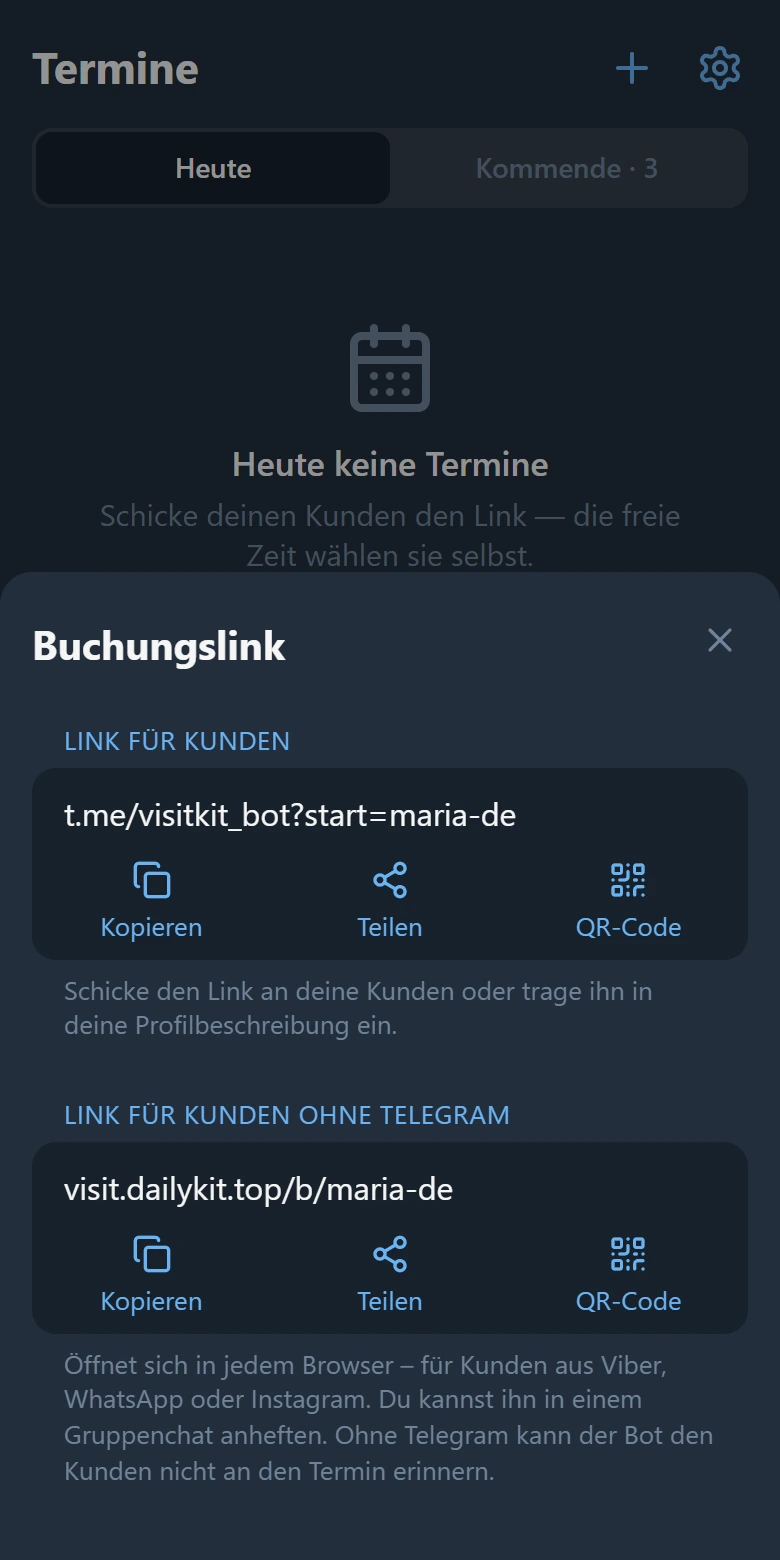
Tippe unter deinen Buchungen auf „Buchungslink teilen“. Drei Wege führen zur selben Seite:
- der Link für Telegram: schick ihn in einen Chat, setz ihn in deine Bio oder druck seinen QR-Code aus;
- „Buchungskarte in einen Chat senden“: Eine Nachricht mit Buchungsbutton geht in deine Gruppe oder deinen Kanal; pinne sie an, und Kunden buchen direkt von dort;
- der „Link für Kunden ohne Telegram“: für Viber, WhatsApp oder Instagram; die Seite öffnet sich in jedem Browser, in der Sprache des Kunden.
4. So bucht ein Kunde
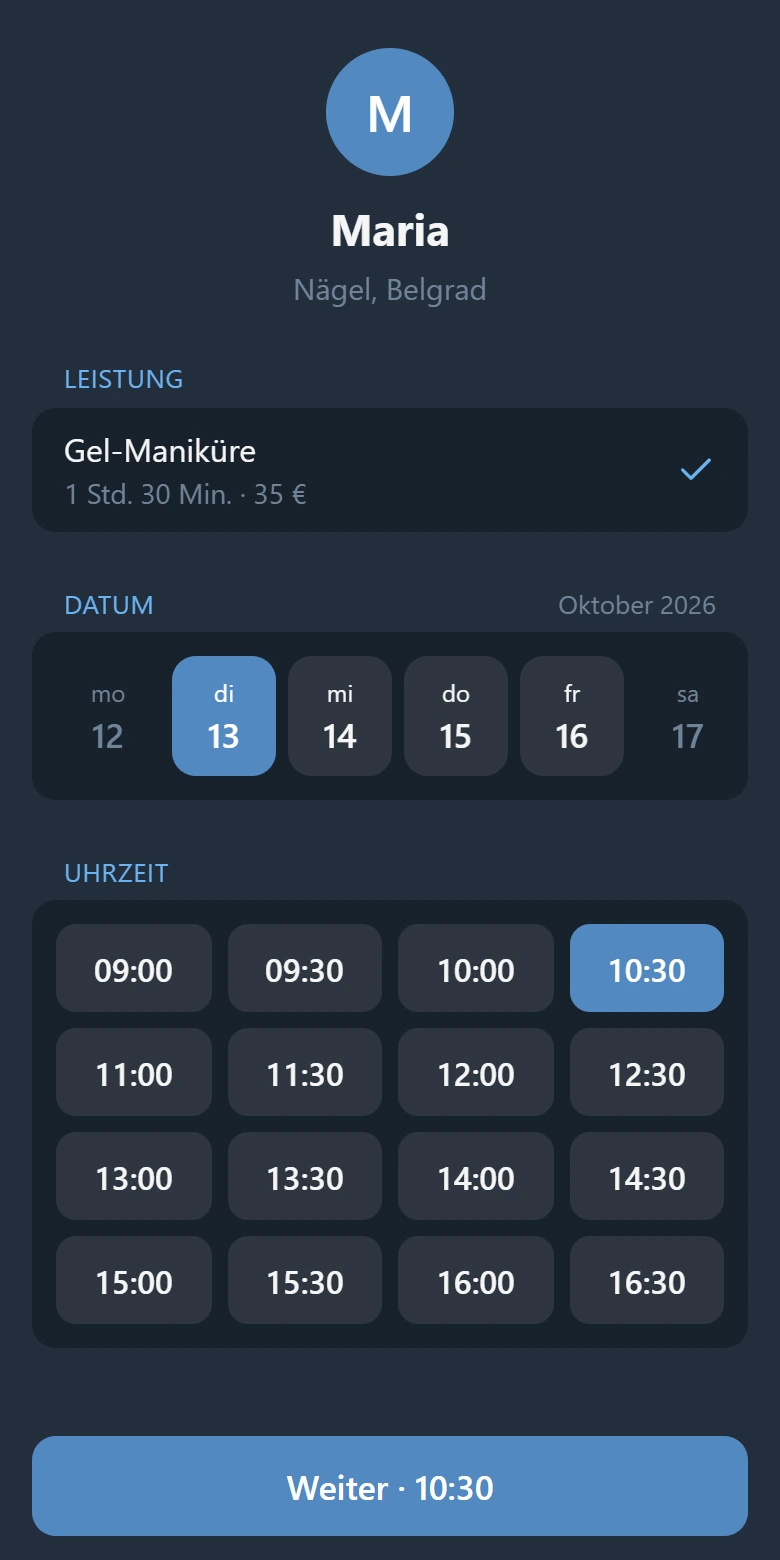
Der Kunde wählt eine Leistung, einen Tag und eine freie Zeit und gibt dann Namen und Telefonnummer an. In Telegram kann die Nummer fehlen: Der Bot bestätigt die Buchung und erinnert einen Tag und zwei Stunden vorher daran. Der Kunde kann selbst absagen, und die Zeit ist wieder frei.
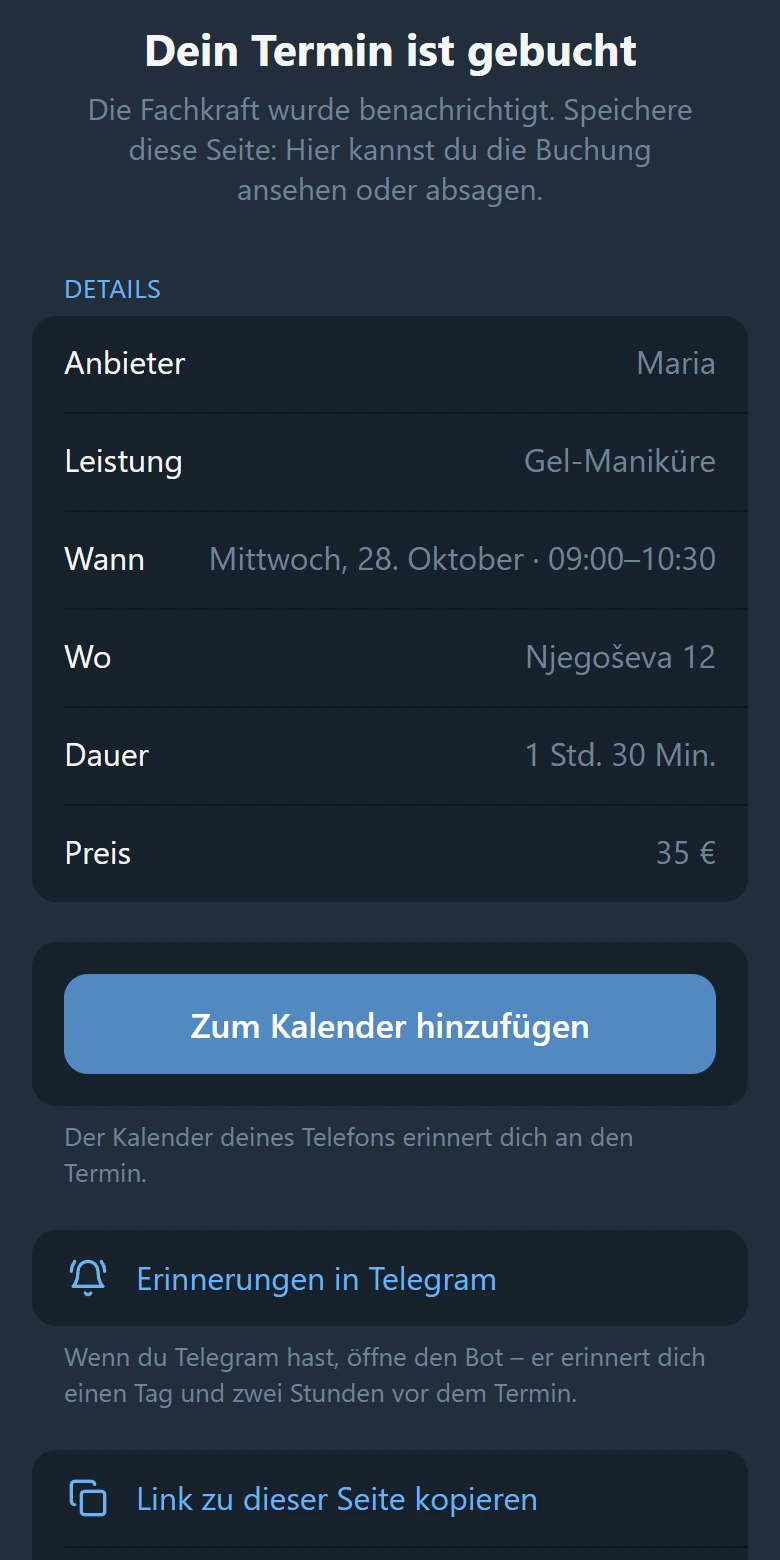
Ein Kunde ohne Telegram bucht genauso, aber im Browser, und dort ist die Telefonnummer Pflicht. Er bekommt eine Seite seiner Buchung mit dem Button „Zum Kalender hinzufügen“: Der Handykalender erinnert ihn an den Termin.
5. Deine Buchungen
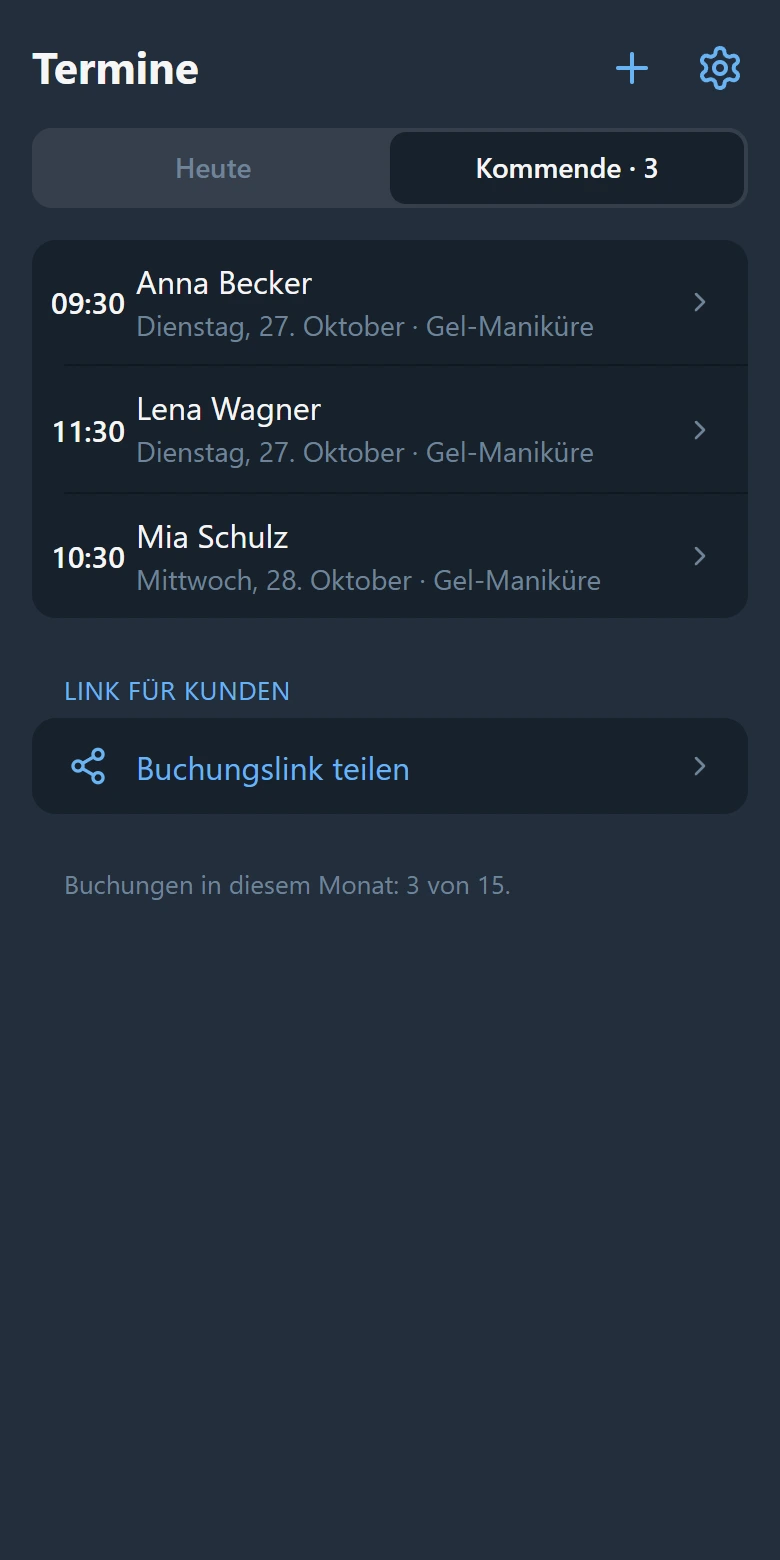
Über jede neue Buchung und jede Absage schreibt dir der Bot in Telegram. In der App stehen deine Buchungen unter „Heute“ und „Kommende“; tippe auf eine, um die Telefonnummer des Kunden zu sehen, ihm in Telegram zu schreiben, den Termin als erledigt zu markieren oder abzusagen.
Der Name des Kunden in der Nachricht des Bots und in der Buchung öffnet den Chat mit ihm, wenn er über Telegram gebucht hat.
6. Tagesübersicht und Erinnerungen
Jeden Morgen um 8:00 schickt der Bot die Buchungen des Tages, falls es welche gibt. Ausschalten kannst du die Übersicht unter „Einstellungen“ → „Benachrichtigungen“. Dort wählst du auch, wann du an jede Buchung erinnert wirst: „1 Stunde vorher“, „30 Minuten vorher“ oder „15 Minuten vorher“; mehrere sind möglich.
7. Buchungen in deinem Kalender
Tippe unter „Einstellungen“ → „Kalender“ auf „Mit dem Kalender synchronisieren“. Auf iPhone und Mac tippe auf „Zu Apple Kalender hinzufügen“: Die Buchungen erscheinen im Kalender und werden alle 15 Minuten aktualisiert. Google fügt einen Kalender per Link nur am Computer hinzu: Öffne die Einstellungen von VisitKit in Telegram Desktop und tippe auf „Zu Google Kalender hinzufügen“; Google aktualisiert so einen Kalender alle paar Stunden. Im Kalender stehen Namen und Telefonnummern deiner Kunden, gib den Link also nicht weiter. Ist er an die falsche Stelle geraten, tippe auf „Synchronisierung ausschalten“ und schalte die Synchronisierung wieder ein: Der alte Link funktioniert dann nicht mehr.
8. Telefonische Buchungen und Pausen
Der Button „+“ („Neuer Eintrag“) trägt einen Kunden, der angerufen hat oder persönlich da war, in deinen Kalender ein, und die Zeit ist auch auf der Seite belegt. Mit „Zeit blockieren“ hältst du dir eine Stunde für die Mittagspause oder Erledigungen frei.
9. Tarif
In den ersten 2 Monaten hat eine neue Seite Pro geschenkt. Danach sind bis zu 15 Buchungen im Monat kostenlos, und Pro hebt die Grenze auf: 200 Stars im Monat (etwa $4) oder 1800 Stars für ein Jahr, bezahlt direkt in Telegram. Die Kalendersynchronisierung ist Teil von Pro.
Öffne VisitKit in Telegram und erstelle deine Seite: Der Start ist kostenlos.