VisitKit passo a passo: da página de agendamento ao primeiro agendamento
Com o VisitKit, seus clientes agendam sozinhos: abrem seu link, escolhem um serviço e um horário livre, e você recebe uma notificação no Telegram. A configuração leva poucos minutos.
1. Crie uma página de agendamento
Abra o VisitKit no Telegram e toque em “Criar página de agendamento”. Escreva o nome pelo qual seus clientes conhecem você e algumas palavras sobre o que você faz. Se os clientes vão até você, preencha “Endereço”: eles o veem na página, nos lembretes e no calendário. O nome do link é feito a partir do seu nome e pode ser alterado; confira o fuso horário.
2. Adicione serviços e horário
Toque em “Adicionar serviço”: um nome, quanto tempo leva e, se quiser, um preço. Depois, em “Configurações”, defina o “Horário de trabalho” de cada dia da semana e os “Dias de folga”. Os clientes veem só os horários livres dos próximos 30 dias.
3. Compartilhe seu link
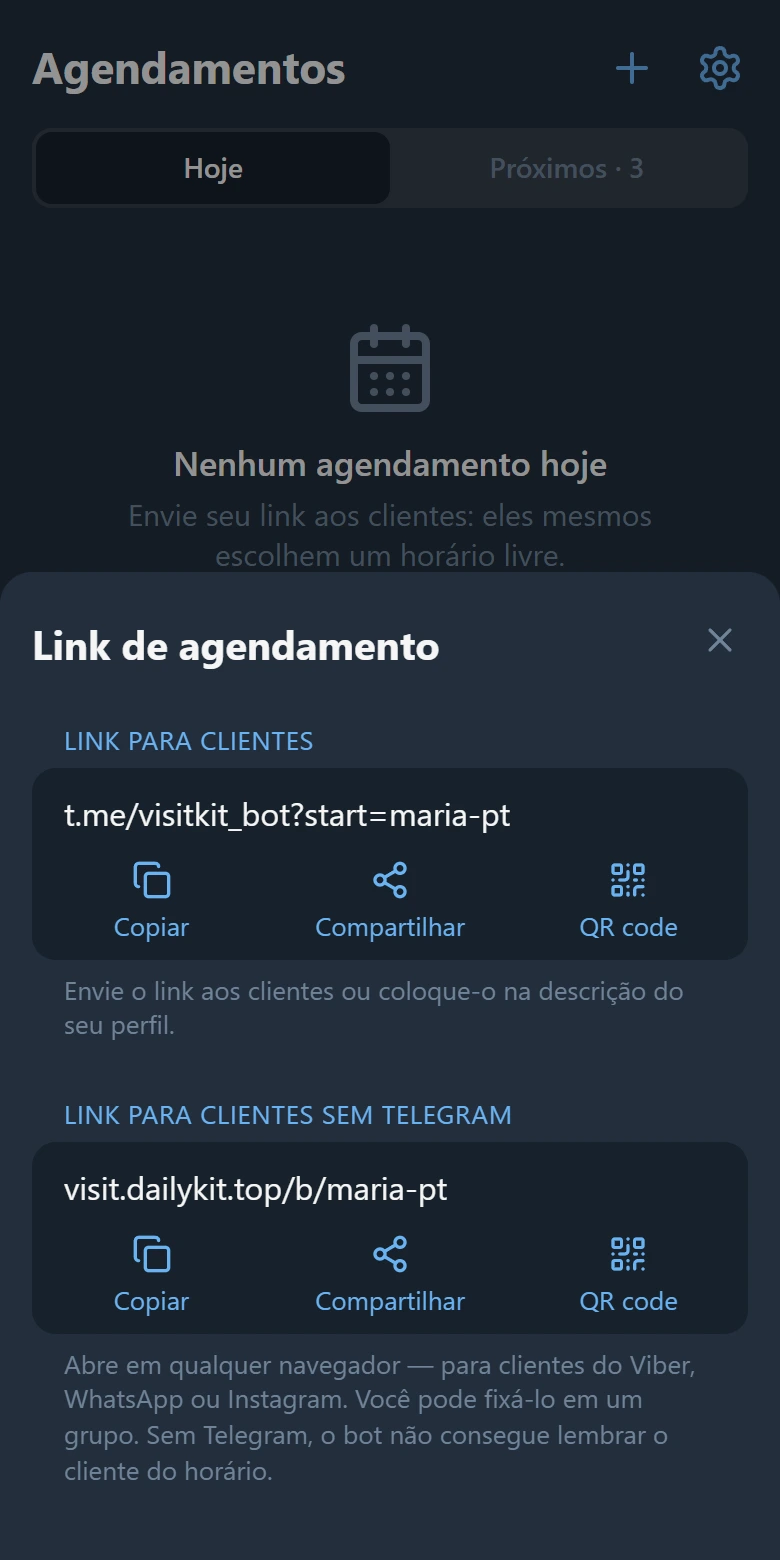
Abaixo dos seus agendamentos, toque em “Compartilhar o link de agendamento”. Três caminhos levam à mesma página:
- o link para o Telegram: envie em um chat, coloque na bio ou imprima o código QR;
- “Enviar um cartão de agendamento para um chat”: uma mensagem com botão de agendamento vai para o seu grupo ou canal; fixe-a, e os clientes agendam direto por ali;
- o “Link para clientes sem Telegram”: para Viber, WhatsApp ou Instagram; a página abre em qualquer navegador, no idioma do cliente.
4. Como o cliente agenda
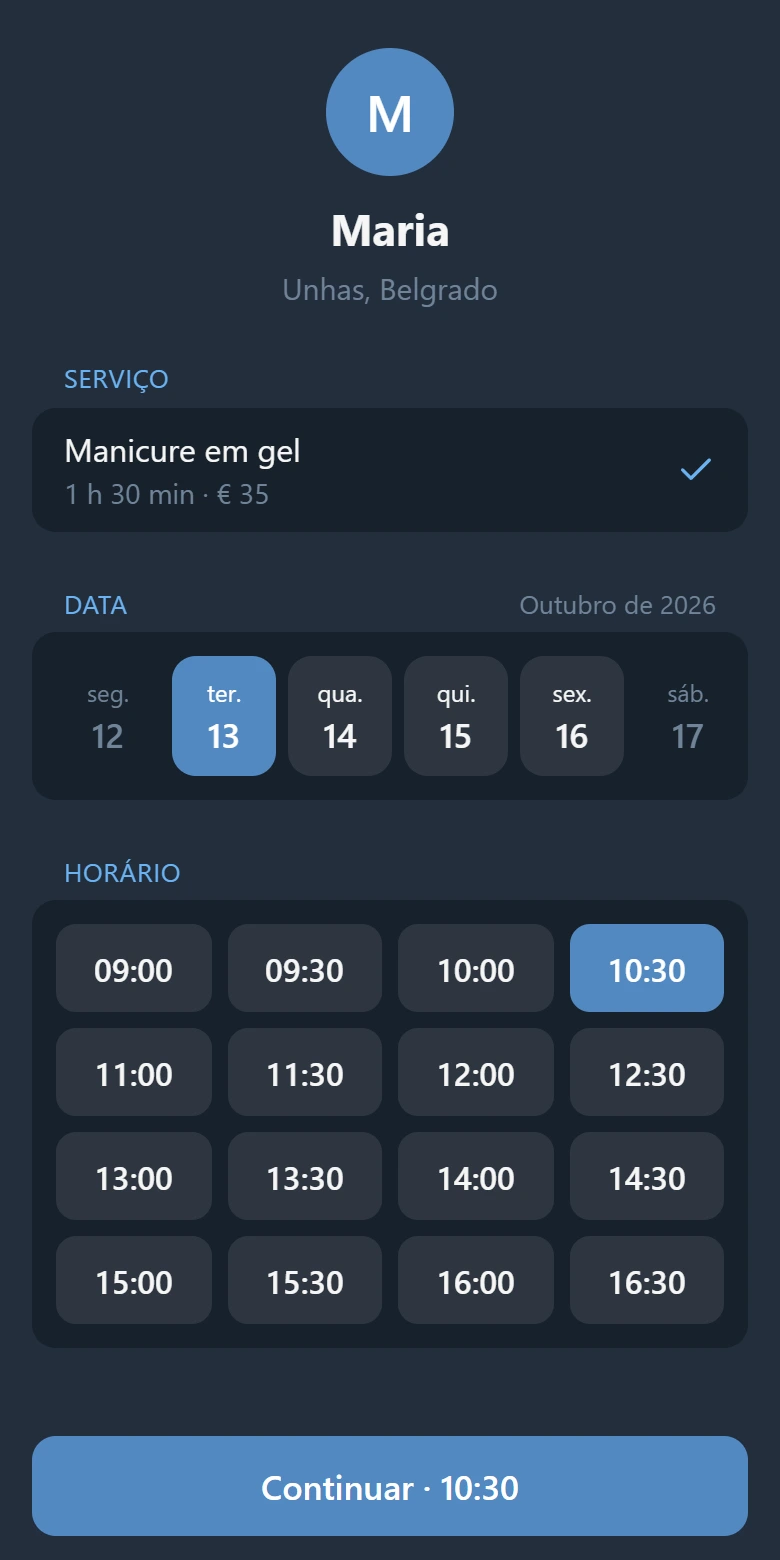
O cliente escolhe um serviço, um dia e um horário livre e deixa nome e telefone. No Telegram, o telefone é opcional: o bot confirma o agendamento e lembra dele um dia e duas horas antes. O cliente pode cancelar por conta própria, e o horário fica livre de novo.
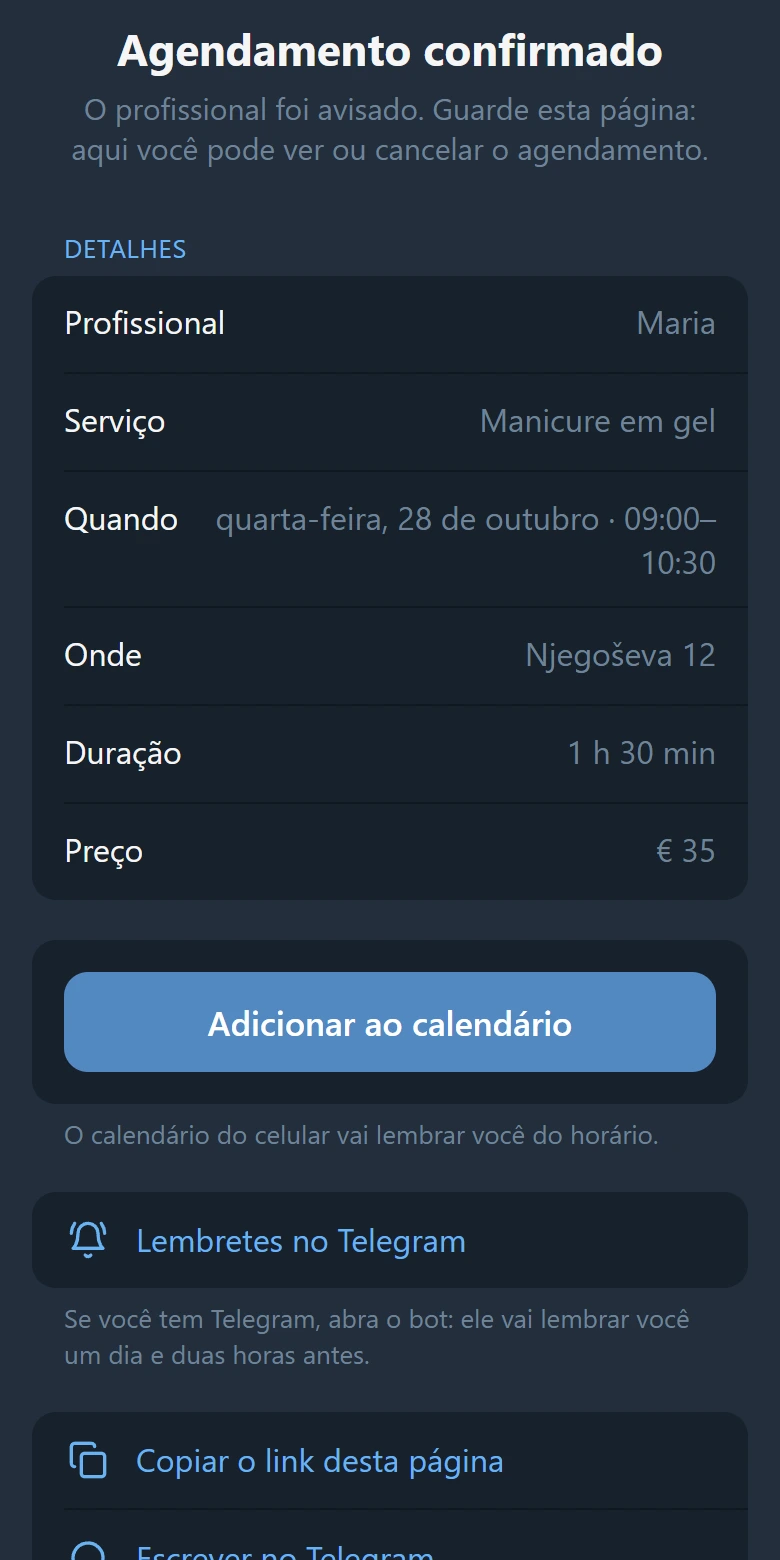
Um cliente sem Telegram agenda do mesmo jeito, mas no navegador, e lá o telefone é obrigatório. Ele recebe uma página do agendamento com o botão “Adicionar ao calendário”: o calendário do celular lembra do horário.
5. Seus agendamentos
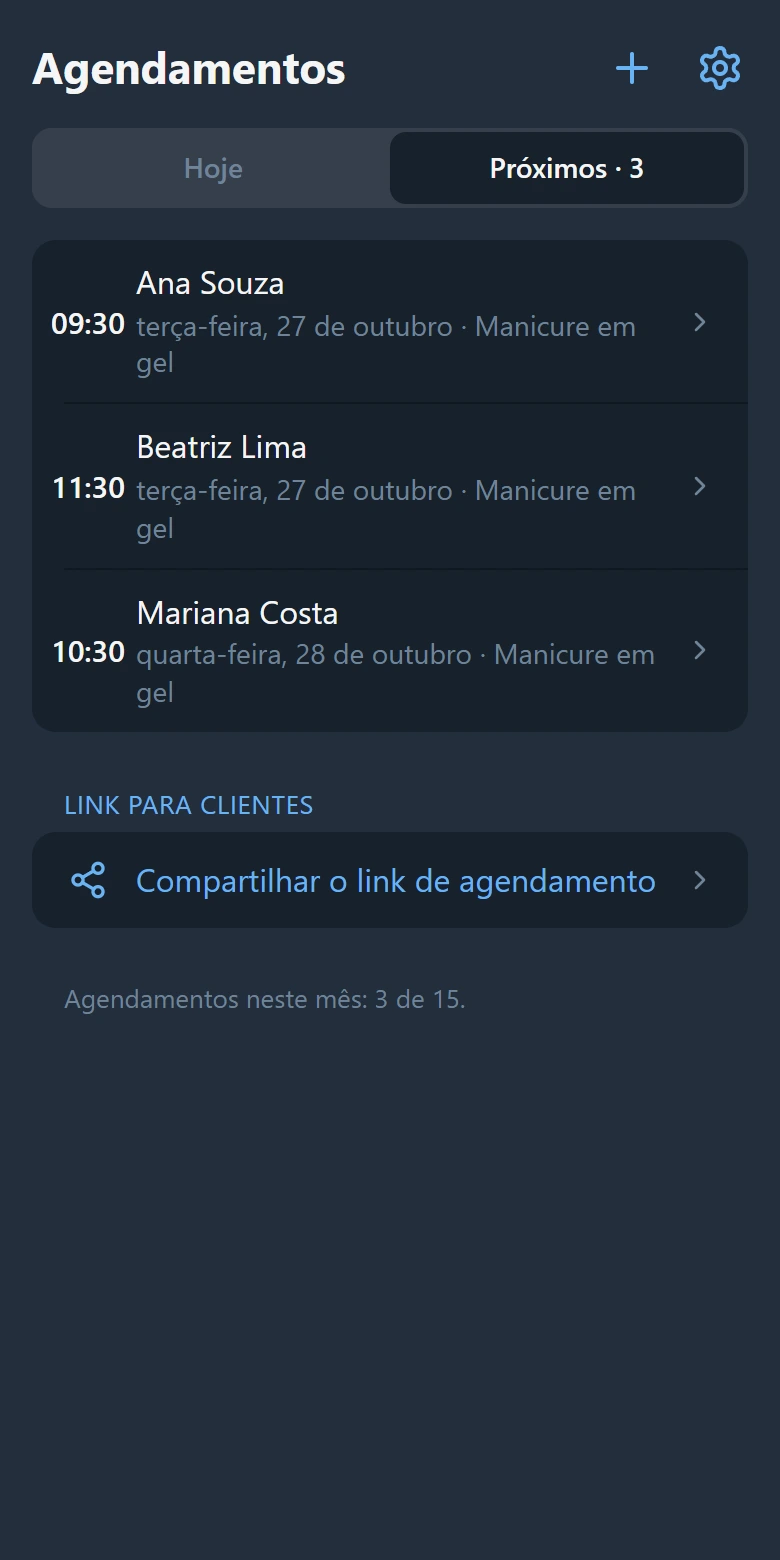
O bot escreve para você no Telegram a cada novo agendamento e a cada cancelamento. No app, “Hoje” e “Próximos” mostram seus agendamentos; toque em um para ver o telefone do cliente, escrever para ele no Telegram, marcar o atendimento como feito ou cancelá-lo.
O nome do cliente, na mensagem do bot e no agendamento, abre uma conversa com ele se ele agendou pelo Telegram.
6. O resumo do dia e os lembretes
Toda manhã às 8:00 o bot envia os agendamentos do dia, se houver. Você pode desativar o resumo em “Configurações” → “Notificações”. Lá você também marca quando ser lembrado de cada agendamento: “1 hora antes”, “30 minutos antes” ou “15 minutos antes”; dá para escolher vários.
7. Os agendamentos no seu calendário
Em “Configurações” → “Calendário”, toque em “Sincronizar com o calendário”. No iPhone e no Mac, toque em “Adicionar ao Calendário da Apple”: os agendamentos aparecem no Calendário e são atualizados a cada 15 minutos. O Google só adiciona calendário por link no computador: abra as configurações do VisitKit no Telegram Desktop e toque em “Adicionar ao Google Agenda”; o Google atualiza esse calendário a cada poucas horas. O calendário mostra nomes e telefones dos seus clientes, então não compartilhe o link. Se ele foi parar no lugar errado, toque em “Desativar a sincronização” e ative a sincronização de novo: o link antigo deixa de funcionar.
8. Agendamentos por telefone e pausas
O botão “+” (“Novo registro”) coloca no seu calendário um cliente que ligou ou veio pessoalmente, e esse horário também fica ocupado na página. “Bloquear horário” reserva uma hora para o almoço ou um compromisso.
9. O plano
Nos primeiros 2 meses, uma página nova tem Pro de presente. Depois, até 15 agendamentos por mês são grátis, e o Pro tira o limite: 200 Stars por mês (cerca de $4) ou 1800 Stars por um ano, pagos direto no Telegram. A sincronização com o calendário faz parte do Pro.
Abra o VisitKit no Telegram e crie sua página: começar é grátis.