VisitKit 分步上手:从预约页面到第一笔预约
有了 VisitKit,客户可以自己预约:打开你的链接,选择服务和空闲时间,你就会在 Telegram 中收到通知。设置只需几分钟。
1. 创建预约页面
在 Telegram 中打开 VisitKit,点击“创建预约页面”。填写客户熟悉的名字,再用几句话介绍你的服务。如果客户上门,请填写“地址”:客户会在页面、提醒和日历中看到它。链接名称由你的名字生成,可以修改;请检查时区。
2. 添加服务和工作时间
点击“添加服务”:名称、时长,愿意的话再加上价格。然后在“设置”中按星期设置“工作时间”和“休息日”。客户只能看到未来 30 天内的空闲时间。
3. 分享你的链接
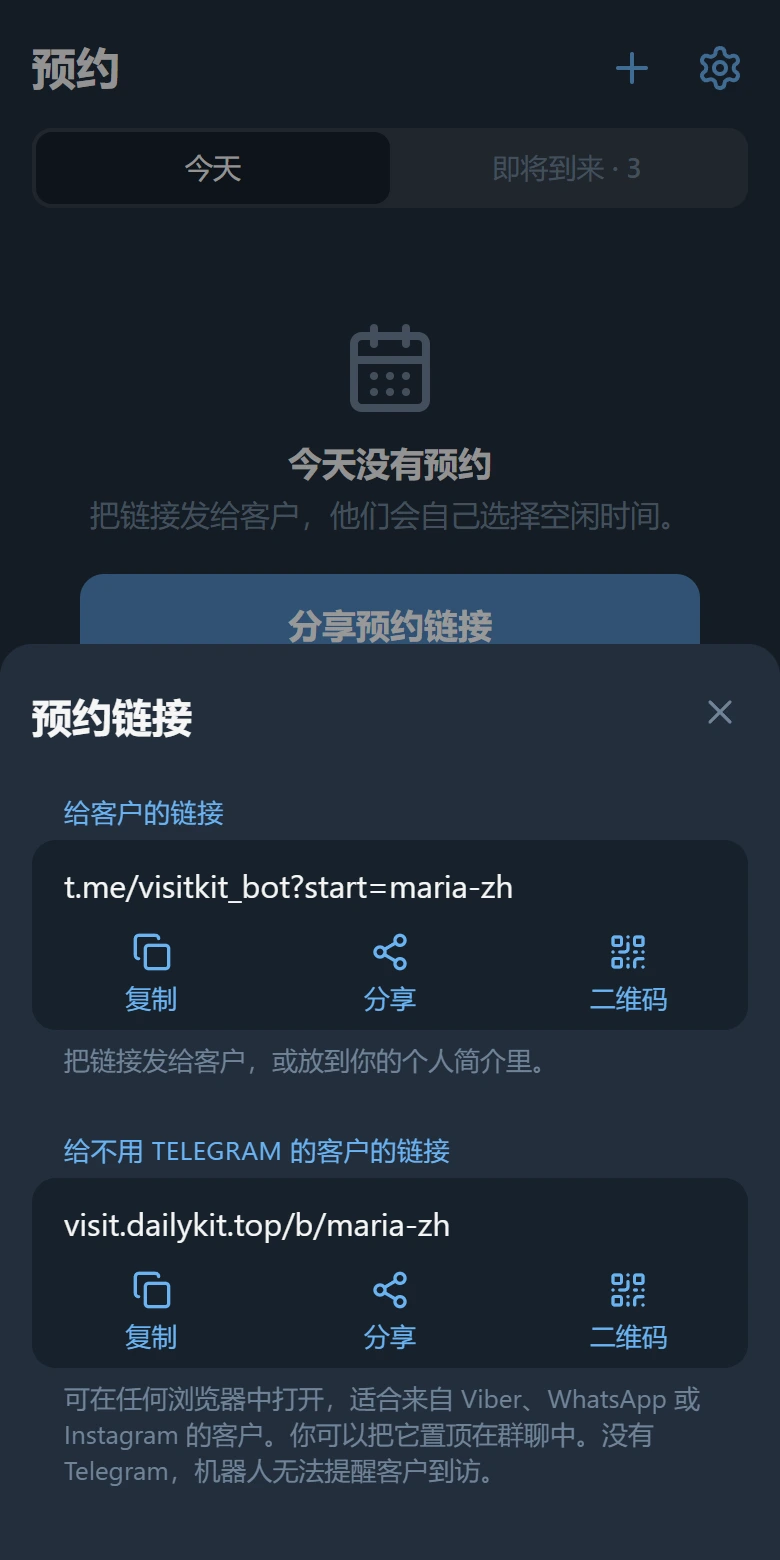
在预约列表下方点击“分享预约链接”。有三条路通往同一个页面:
- Telegram 链接:发到聊天里、放在个人简介中,或打印它的二维码(QR);
- “把预约卡片发送到聊天”:一条带预约按钮的消息会发到你的群组或频道;把它置顶,客户就能直接在那里预约;
- “给不用 Telegram 的客户的链接”:用于 Viber、WhatsApp 或 Instagram;页面在任何浏览器中都能打开,并使用客户的语言。
4. 客户如何预约
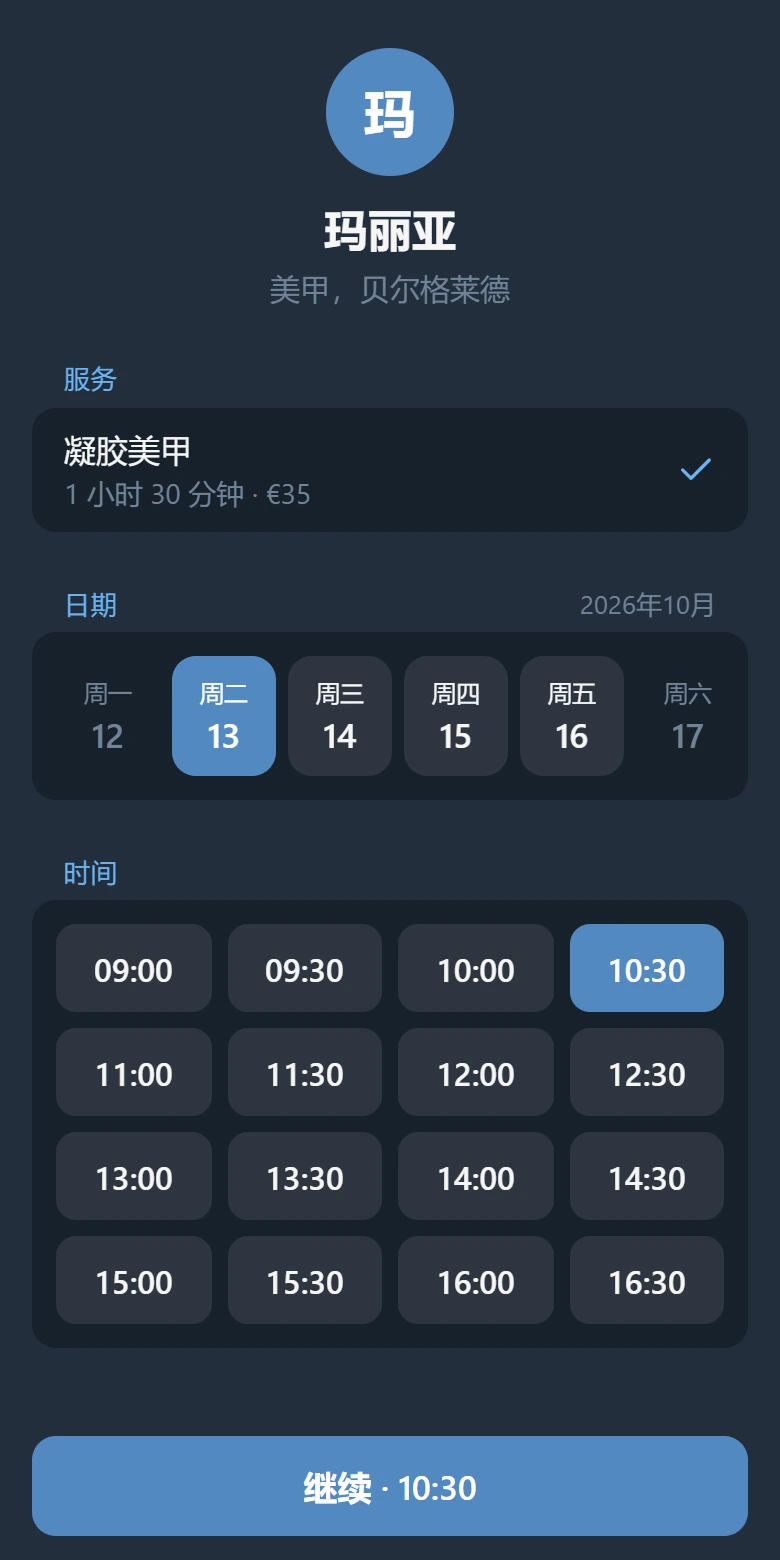
客户选择服务、日期和空闲时间,然后留下姓名和电话号码。在 Telegram 中可以不填电话:机器人会确认预约,并在提前一天和提前两小时提醒。客户可以自行取消,时间随即重新空出。
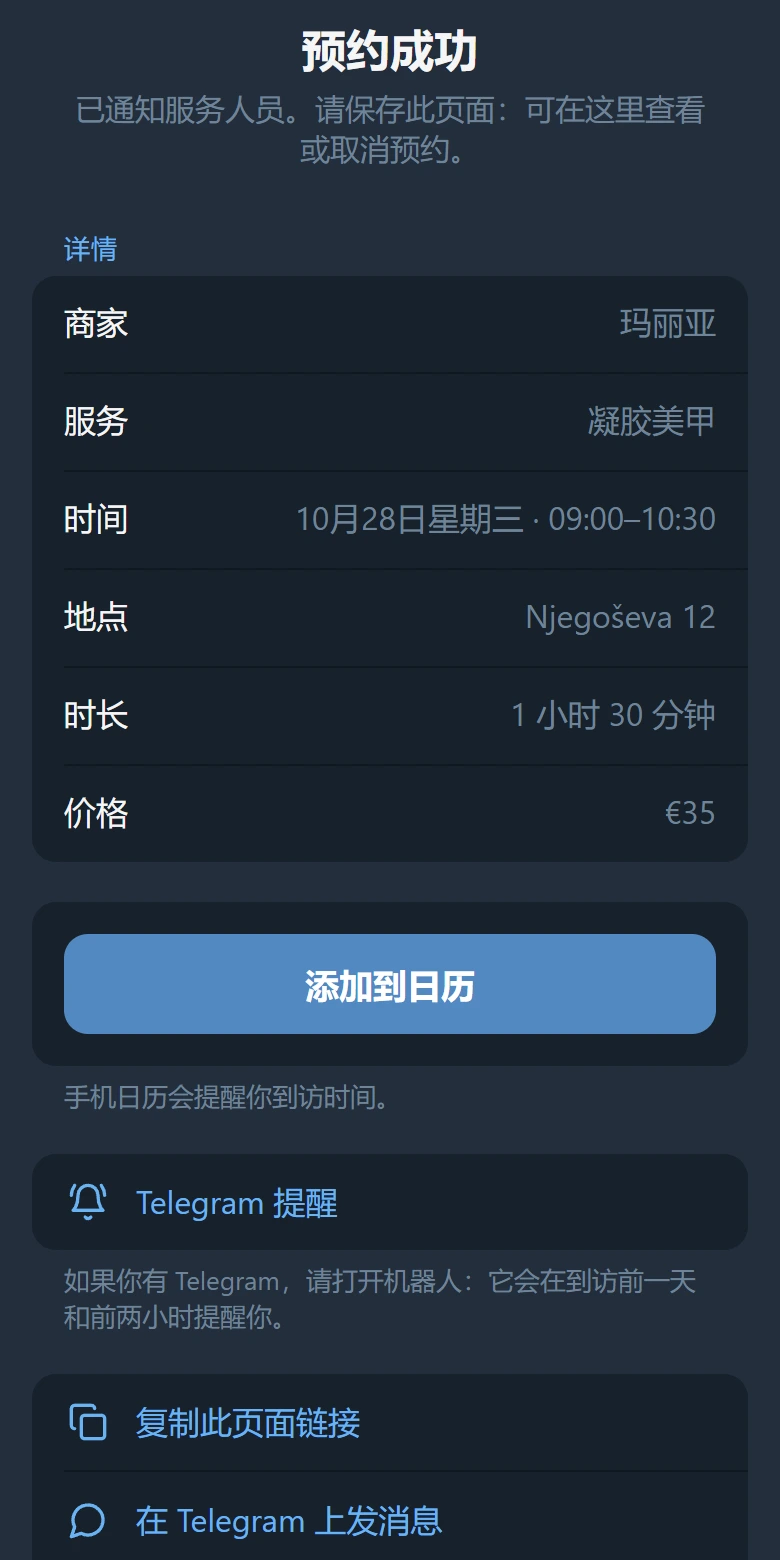
没有 Telegram 的客户在浏览器中以同样方式预约,此时必须填写电话号码。他会得到一个带“添加到日历”按钮的预约页面:手机日历会提醒到访时间。
5. 你的预约
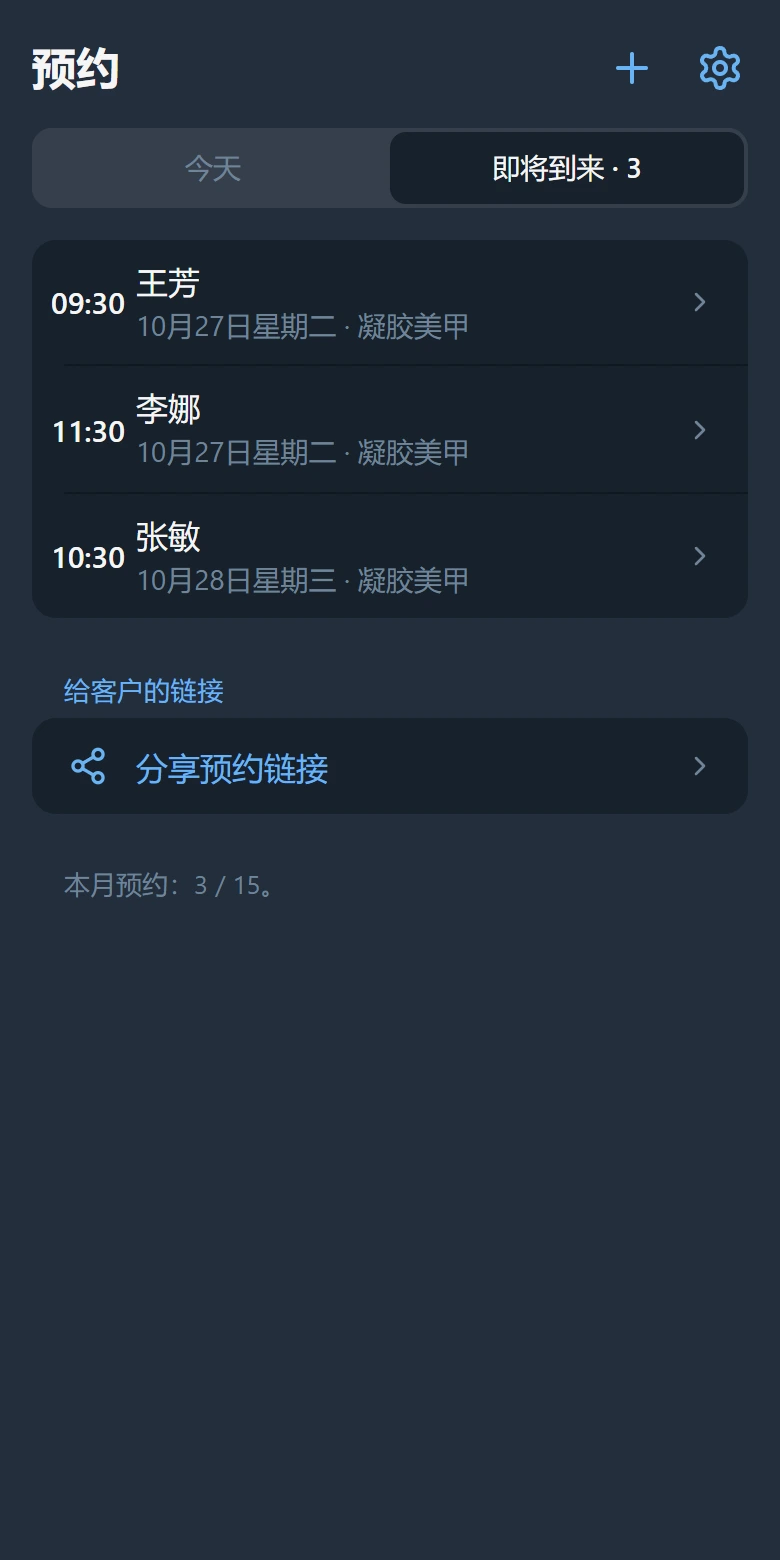
每次有新预约或取消,机器人都会在 Telegram 中通知你。在应用中,“今天”和“即将到来”列出你的预约;点开一条,可以查看客户电话、在 Telegram 中给他发消息、标记已完成或取消。
如果客户是通过 Telegram 预约的,点击机器人消息和预约中的客户姓名即可打开与其的聊天。
6. 当天摘要和提醒
每天早上 8:00,机器人会发送当天的预约(如有)。可以在“设置” → “通知”中关闭摘要。也可以在那里勾选每个预约的提醒时间:“提前 1 小时”、“提前 30 分钟”或“提前 15 分钟”,可以多选。
7. 日历中的预约
在“设置” → “日历”中点按“与日历同步”。在 iPhone 和 Mac 上点按“添加到 Apple 日历”:预约会出现在日历中,每 15 分钟更新一次。Google 只能在电脑上通过链接添加日历:在 Telegram Desktop 中打开 VisitKit 的设置并点按“添加到 Google 日历”;Google 每隔几小时更新一次这类日历。日历中会显示客户的姓名和电话,请不要分享链接。如果链接发错了地方,点按“关闭同步”后重新开启同步:旧链接将失效。
8. 电话预约和休息时间
“+”按钮(“新条目”)可以把打电话或亲自上门的客户记入日历,这段时间在页面上也会被占用。“关闭时段”可以空出一小时用来午休或办事。
9. 套餐
新页面前 2 个月免费获赠 Pro。之后每月 15 个预约以内免费,Pro 取消上限:每月 200 Stars(约 $4)或一年 1800 Stars,直接在 Telegram 中付款。日历同步是 Pro 的一部分。
在 Telegram 中打开 VisitKit,创建你的页面:免费开始。