VisitKit paso a paso: de la página de reservas a la primera reserva
Con VisitKit tus clientes reservan solos: abren tu enlace, eligen un servicio y una hora libre, y a ti te llega un aviso en Telegram. Configurarlo lleva unos minutos.
1. Crea una página de reservas
Abre VisitKit en Telegram y toca «Crear página de reservas». Escribe el nombre con el que te conocen tus clientes y unas palabras sobre lo que haces. Si los clientes vienen a ti, rellena «Dirección»: la verán en la página, en los recordatorios y en su calendario. El nombre del enlace se forma con tu nombre y puedes cambiarlo; revisa la zona horaria.
2. Añade servicios y horario
Toca «Añadir servicio»: un nombre, cuánto dura y, si quieres, un precio. Después, en «Ajustes», define tu «Horario de trabajo» para cada día de la semana y tus «Días libres». Los clientes solo ven las horas libres de los próximos 30 días.
3. Comparte tu enlace
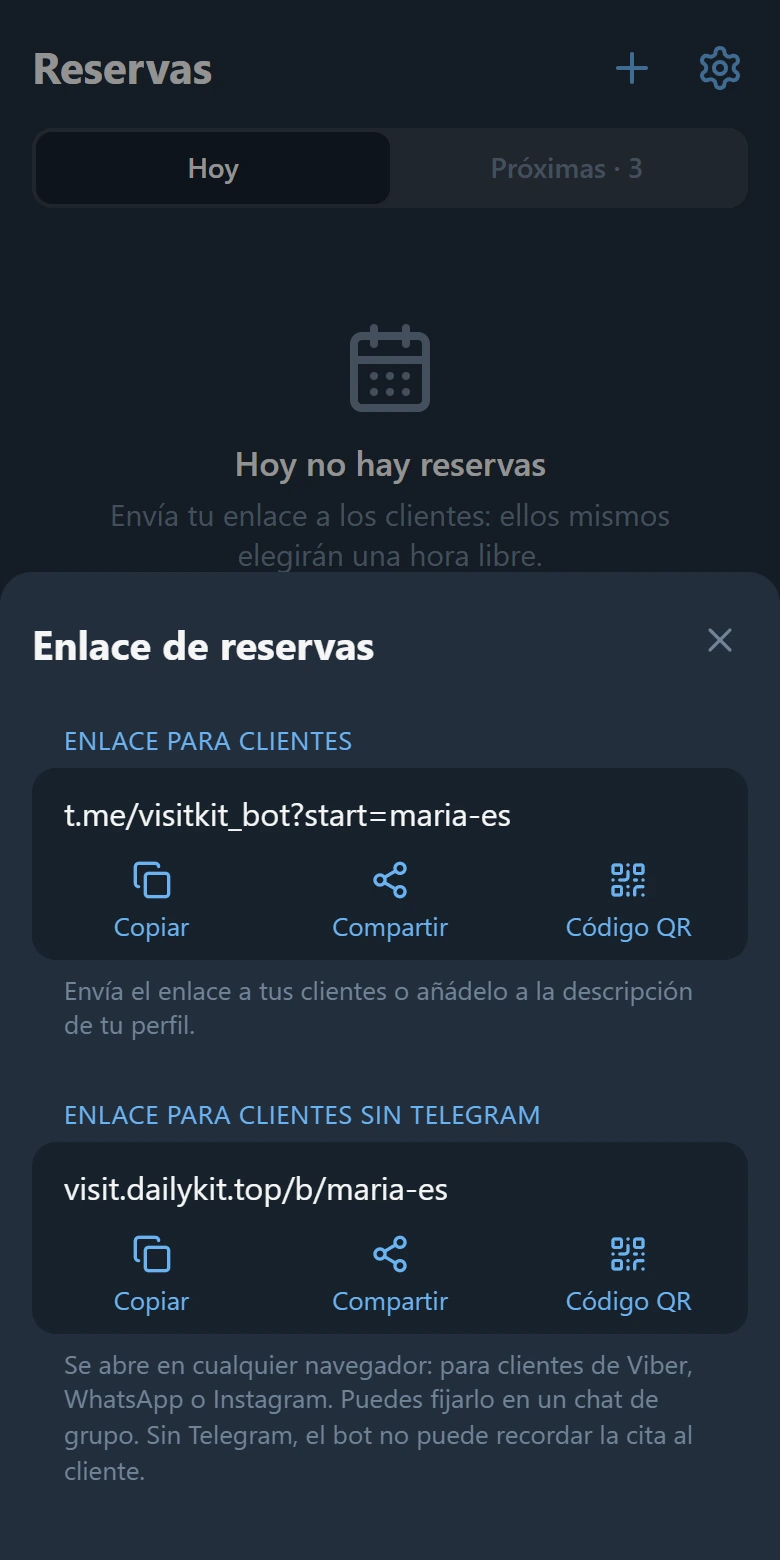
Debajo de tus reservas, toca «Compartir el enlace de reservas». Tres caminos llevan a la misma página:
- el enlace para Telegram: envíalo en un chat, ponlo en tu bio o imprime su código QR;
- «Enviar una tarjeta de reservas a un chat»: un mensaje con un botón de reserva llega a tu grupo o canal; fíjalo y los clientes reservan desde ahí;
- el «Enlace para clientes sin Telegram»: para Viber, WhatsApp o Instagram; la página se abre en cualquier navegador, en el idioma del cliente.
4. Cómo reserva un cliente
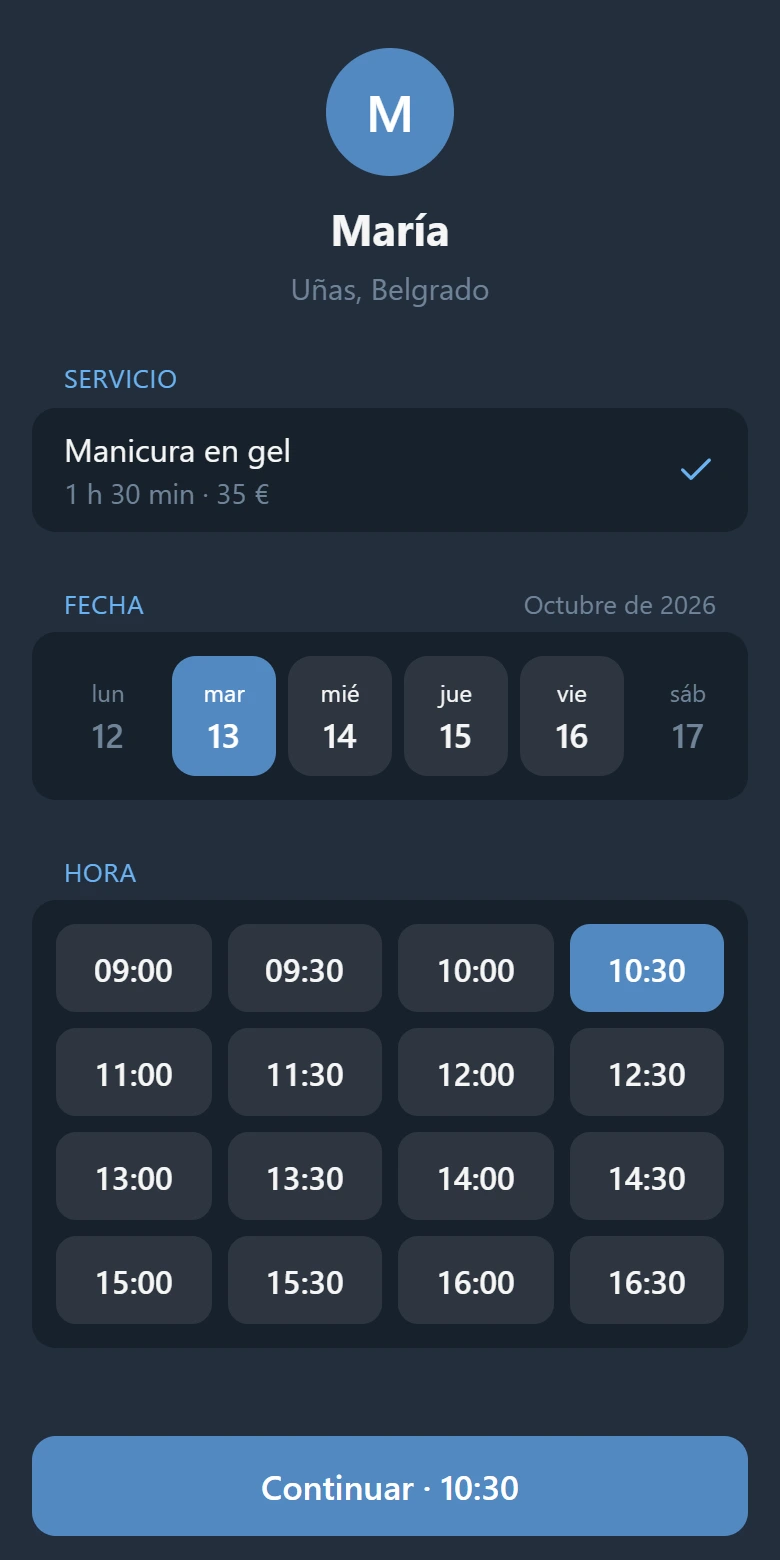
El cliente elige un servicio, un día y una hora libre, y deja su nombre y su teléfono. En Telegram puede no dar el teléfono: el bot confirma la reserva y la recuerda un día y dos horas antes. El cliente puede cancelarla él mismo, y la hora vuelve a quedar libre.
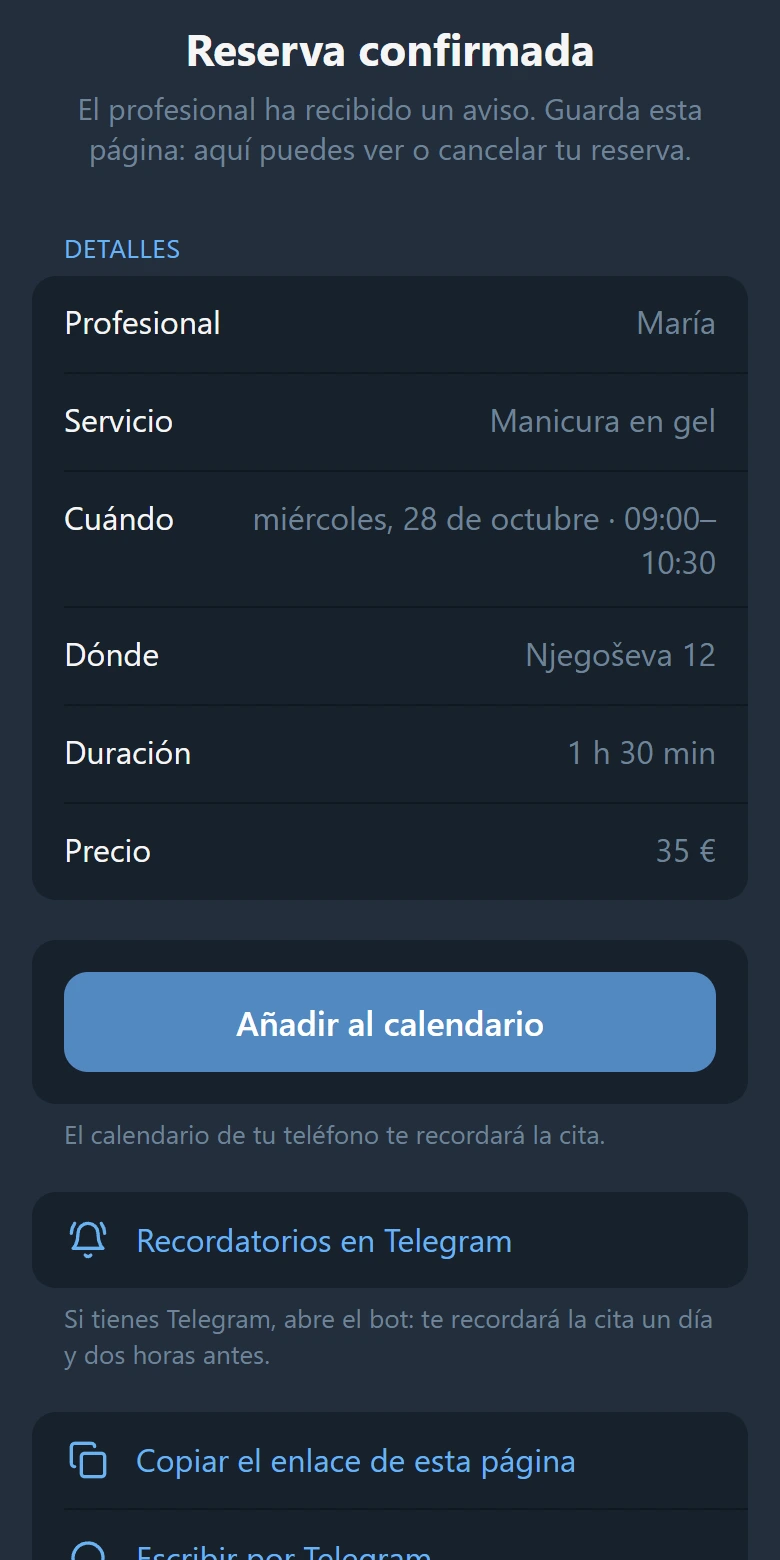
Un cliente sin Telegram reserva igual, pero en el navegador, y allí el teléfono es obligatorio. Recibe una página de su reserva con el botón «Añadir al calendario»: el calendario del móvil le recuerda la cita.
5. Tus reservas
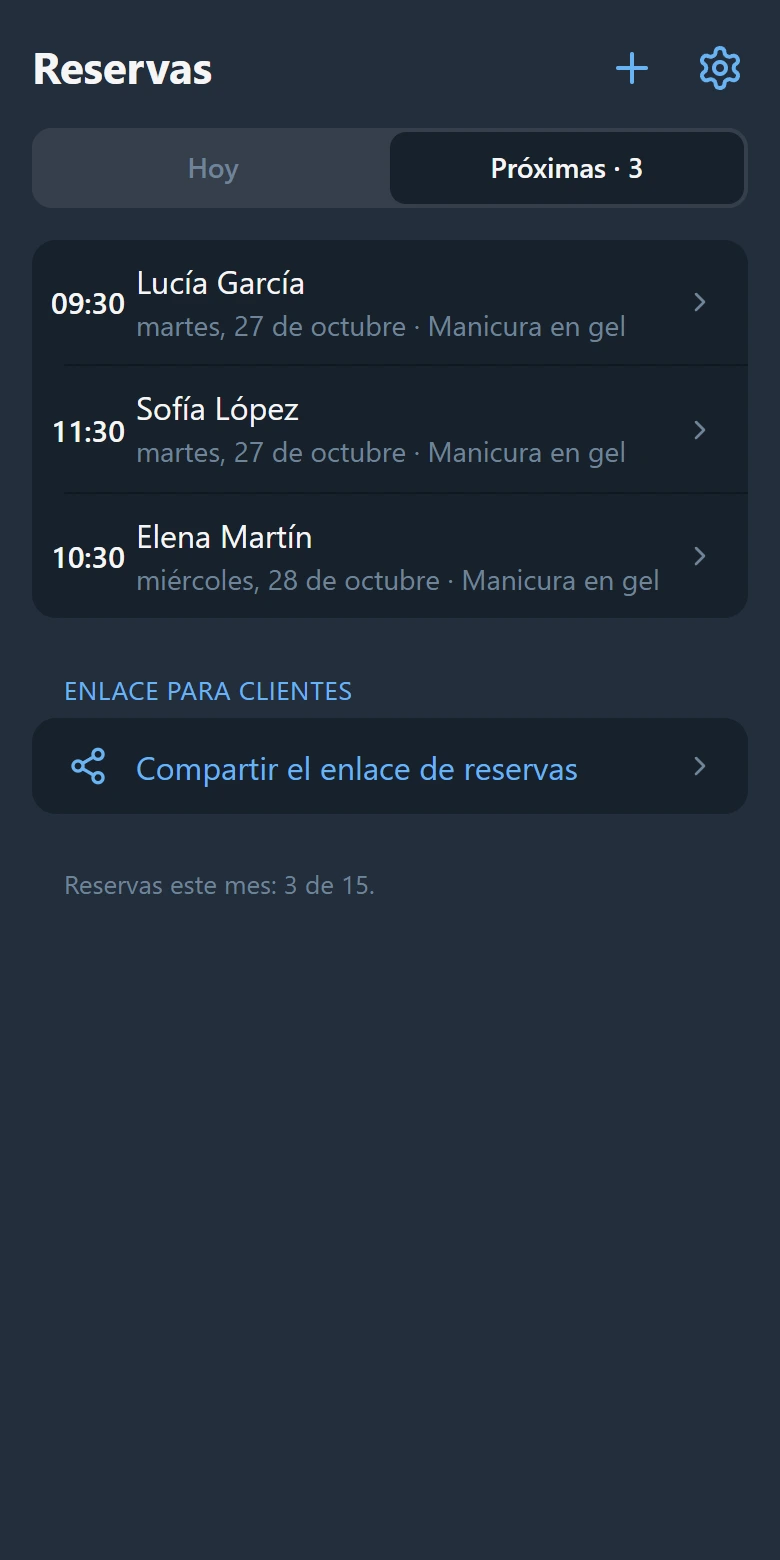
El bot te escribe en Telegram con cada nueva reserva y cada cancelación. En la app, «Hoy» y «Próximas» muestran tus reservas; toca una para ver el teléfono del cliente, escribirle en Telegram, marcar la cita como hecha o cancelarla.
El nombre del cliente, en el mensaje del bot y en la reserva, abre un chat con él si reservó por Telegram.
6. El resumen del día y los recordatorios
Cada mañana a las 8:00 el bot envía las reservas del día, si las hay. Puedes desactivar el resumen en «Ajustes» → «Notificaciones». Ahí también marcas cuándo recordarte cada reserva: «1 hora antes», «30 minutos antes» o «15 minutos antes»; puedes elegir varias.
7. Las reservas en tu calendario
En «Ajustes» → «Calendario», toca «Sincronizar con el calendario». En iPhone y Mac, toca «Añadir a Calendario de Apple»: las reservas aparecerán en Calendario y se actualizarán cada 15 minutos. Google solo añade un calendario por enlace en el ordenador: abre los ajustes de VisitKit en Telegram Desktop y toca «Añadir a Google Calendar»; Google actualiza ese calendario cada pocas horas. El calendario muestra los nombres y teléfonos de tus clientes, así que no compartas el enlace. Si llegó a donde no debía, toca «Desactivar la sincronización» y vuelve a activar la sincronización: el enlace anterior deja de funcionar.
8. Reservas por teléfono y pausas
El botón «+» («Nueva entrada») apunta en tu calendario a un cliente que te llamó o vino en persona, y esa hora también queda ocupada en la página. «Bloquear horario» reserva una hora para comer o para un recado.
9. El plan
Durante sus primeros 2 meses, una página nueva tiene Pro de regalo. Después, hasta 15 reservas al mes son gratis, y Pro quita el límite: 200 Stars al mes (unos $4) o 1800 Stars por un año, pagados directamente en Telegram. La sincronización con el calendario forma parte de Pro.
Abre VisitKit en Telegram y crea tu página: empezar es gratis.